Primeros pasos
Tiquet guarda lo que tu casa tiene contratado, lo que paga y lo que caduca, y te avisa antes de que un plazo te cueste dinero. No necesitas cuenta ni conectar el banco: te basta con tus papeles.
Cómo se hace
- Necesitas un iPhone o un iPad con iOS o iPadOS 27. Desde la 2.0, la app está en español, catalán e inglés: habla el idioma de tu iPhone, y puedes cambiar solo el de Tiquet en Ajustes › Apps › Tiquet › Idioma.
- Para verla llena antes de meter nada tuyo, toca «Probar con datos de ejemplo» en el Inicio vacío o en «Ajustes». Es una casa inventada que no toca tus datos; vuelves con «Salir».
- Empieza por lo que más te importa: un seguro o una suscripción, desde «Añadir» › «Contrato».
- Después, el tique de algo con garantía o plazo de devolución, y un extracto de tu banco para que Tiquet encuentre lo que se repite.
- Si vienes de otro iPhone, «Restaurar una copia» en el Inicio vacío trae tu copia de seguridad.
Trucos
- Apple Intelligence es opcional. Sin él, Tiquet lee los tiques con reconocimiento de texto y reglas, te los deja marcados para revisar, y «Pregunta» sigue respondiendo cuánto se fue en qué.
- Con Apple Intelligence, el modelo de Apple lee mejor tiques y pólizas y responde preguntas abiertas, siempre en el dispositivo.
- Apple Intelligence aún no habla catalán: con Tiquet en catalán, «Pregunta» y «El Mes» responden en castellano. Y solo se activa con el iPhone en un idioma que entiende, así que una casa catalana lo tiene con el iPhone en castellano y Tiquet en catalán.
- Desde la 2.0, las casas con años de extractos van más rápidas, y lo que escribes en un campo se guarda en cuanto haces una pausa.
Preguntas
¿Tengo que crear una cuenta?
No. No hay cuenta de Tiquet ni contraseña que recordar.
Tiques, facturas y PDF
Haz una foto al tique o mándale la factura que te llegó por correo, y Tiquet apunta la tienda, el día, el importe y los artículos. La foto se queda como prueba aunque el papel térmico se borre.
Cómo se hace
- Toca «Añadir» y elige: «Cámara» escanea y endereza el papel, con varias páginas si el tique es largo; «Fotos» admite hasta 30 a la vez; «Archivo» abre un PDF o una imagen; «A mano», cuando no hay papel.
- Desde Mail, Archivos o Fotos, mantén pulsado el adjunto, toca Compartir y elige Tiquet. Al abrir la app, lo lee.
- Antes de guardar ves lo que ha entendido. Si algo no cuadra, toca «¿Algo mal leído? Corrígelo».
- Lo que llega en lote o se leyó sin Apple Intelligence lleva el aviso «Guardado sin que lo revisaras». Compáralo con la foto y toca «Está bien».
Trucos
- Puedes compartir hasta 20 archivos de una vez. Desde la versión 1.1 se leen en el orden en que los mandas.
- Desde la 1.1, el tique de una tienda tiene «Web de la tienda, para su icono». Lo escribes una vez y todos sus tiques y cargos llevan el icono.
- Si guardas a mano un tique repetido (misma tienda, día e importe), Tiquet te pregunta antes.
- Con Apple Pay, cada pago puede apuntarse solo como un tique: mira «Apple Pay, apuntado solo».
Apple Pay, apuntado solo
Desde la versión 1.2, cada pago con Apple Pay en el iPhone o el Apple Watch se apunta solo en Tiquet, con su comercio, su importe y su categoría. Lo hace tu iPhone, sin conectar el banco. iOS pide que lo actives tú, una sola vez, en la app Atajos: es un minuto.
Cómo se hace
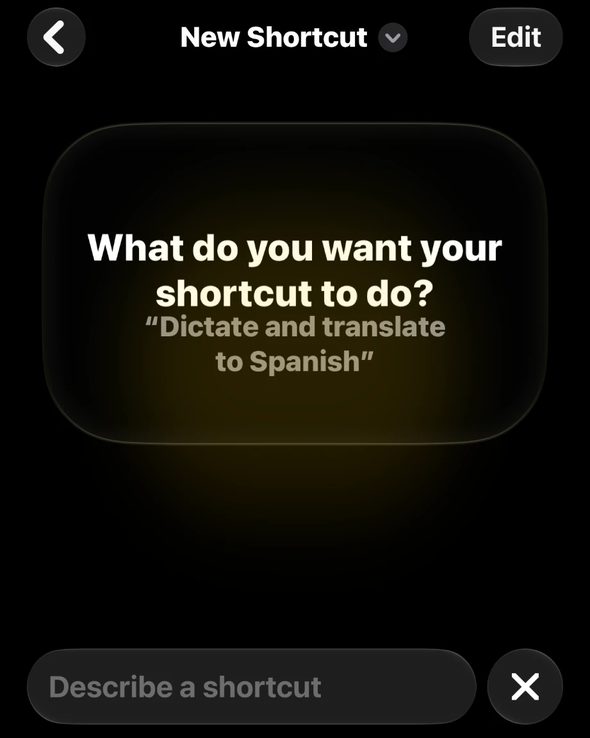
- Abre la app Atajos, toca «+» abajo y luego «Editar», arriba: no hace falta describir el atajo.
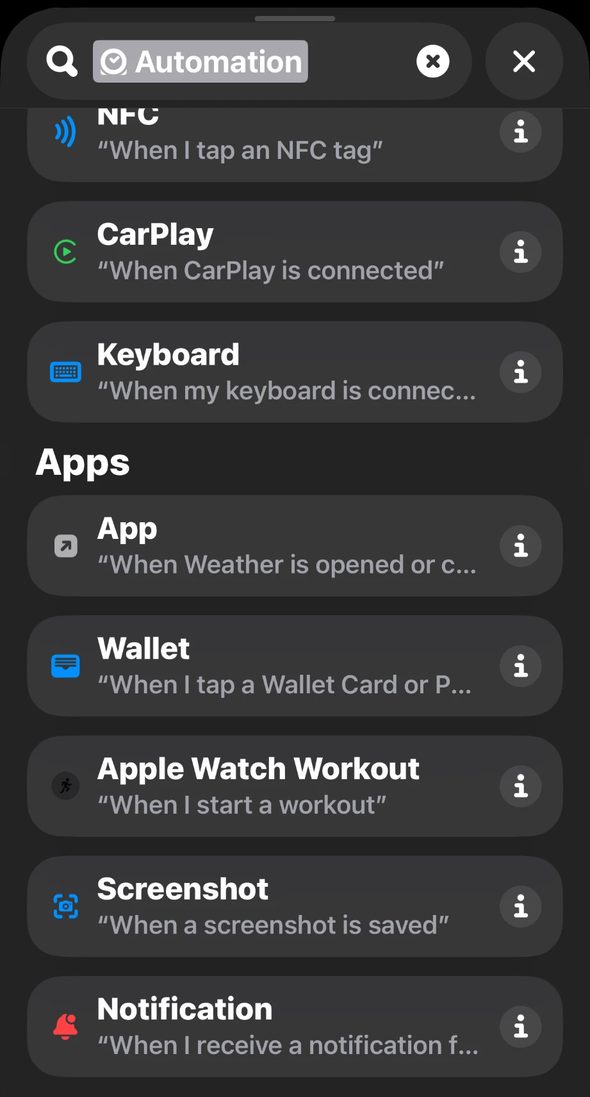
- Bajo el buscador, toca «Automatización» y elige «Cartera» (al tocar una tarjeta o pase de Cartera).
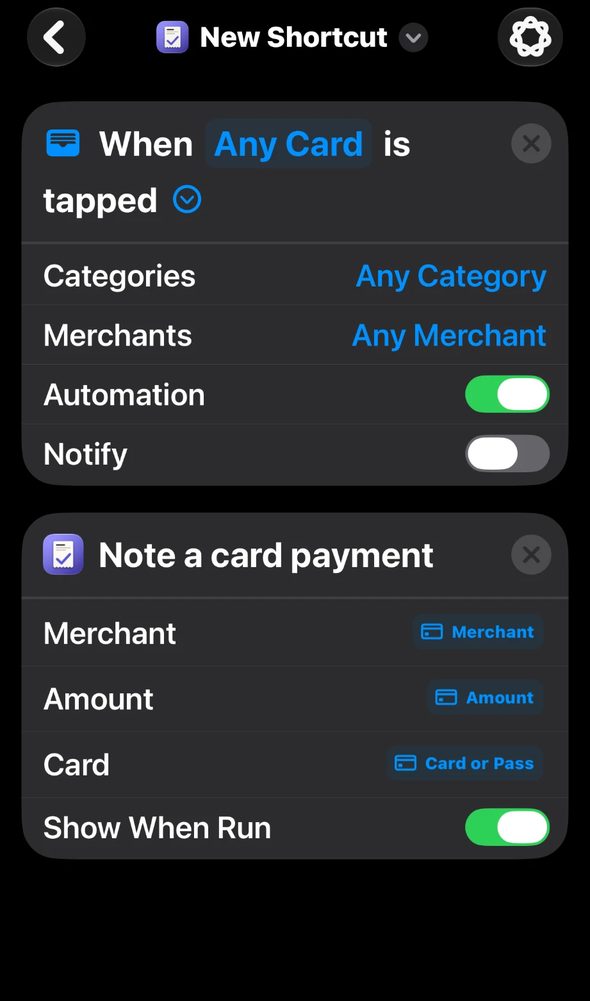
- Busca Tiquet y elige «Apuntar un pago con tarjeta».
- Toca «Comercio», luego «Seleccionar variable», y elige «Comercio». Lo mismo con «Importe» (elige «Importe») y «Tarjeta» (elige «Tarjeta o pase»).
- Deja activado «Automatización» en el primer bloque y toca «<» para guardar. Puedes ponerle un nombre, como «Tiquet · Apple Pay».
- Paga con el iPhone: verás «Apuntado: … en … · categoría» y el tique aparece en Tiquet.
Trucos
- Los pasos, el estado («Funciona: el último…») y el interruptor «Apuntar los pagos con Apple Pay» están en «Ajustes» › «De tu banco». Si lo desactivas, la automatización sigue en Atajos pero Tiquet no apunta nada.
- Desde la 1.3, si pagas con tarjeta y aún no lo tienes, «Por hacer», en «Esta semana», te lo ofrece; si abriste los pasos y a los tres días no ha llegado ningún pago, te lo dice; y cuando llega el primero, te lo confirma.
- Cuando importas el extracto, ese pago se reconoce: no se cuenta dos veces.
- Si después escaneas el tique de papel, ocupa el lugar del pago, con sus artículos.
- Desde la 2.0, si el tique no tiene el mismo importe porque llevaba propina o un descuento, Tiquet pregunta «¿Es el tique de un pago?». Con «Es el mismo pago» se queda solo el tique, por el importe cobrado, y no se cuenta dos veces; con «Son distintos», quedan los dos.
- Desde iOS 27 las automatizaciones se crean dentro de un atajo nuevo, con las acciones de «Automatización»: ya no hay una pestaña aparte. Si eliges «Cartera», puedes limitarlo a algunas tarjetas, categorías o comercios.
Preguntas
¿Tiquet ve mi tarjeta o mi banco?
No. Atajos le pasa solo el comercio, el importe y el nombre de la tarjeta que eliges en la acción. Nada sale de tu iPhone.
¿Por qué no se activa solo?
iOS no deja que ninguna app cree automatizaciones: tiene que hacerlo la persona, una vez. Así lo activas sabiendo lo que haces.
¿Y lo que pago con la tarjeta física o por recibo?
Se apunta lo que pagas con Apple Pay. Lo demás llega con el extracto del banco.
Devoluciones y garantías
Cuando algo se rompe o no te convence, lo difícil es saber si aún estás a tiempo. Tiquet saca los plazos de devolución y de garantía del tique y te avisa antes de que se cierren.
Cómo se hace
- Guarda el tique de la compra. En su ficha, «Tus derechos» te dice hasta cuándo dura la garantía legal y hasta cuándo puedes devolverlo.
- La devolución sale del tique o, si no la imprime, de la política de las grandes cadenas. Comprado online, la ley te da 14 días desde la entrega.
- Para algo que quieras seguir, como un móvil o una bici, toca «Registrar como cosa». Si el tique trae varias líneas, entra en el artículo y toca «Registrar este artículo como cosa»: se lleva su precio, su foto y la fecha de devolución.
- Las garantías vigentes están juntas en «Contratos», en «Garantías en vigor», la más próxima arriba.
Trucos
- Te avisa 3 días y 1 día antes de que se cierre una devolución, y un mes antes de que acabe la garantía de una cosa.
- En España la garantía legal es de 3 años para lo comprado desde 2022. Reclama al vendedor, no solo al fabricante.
- «Tus derechos, con sus fuentes» dice de dónde sale cada fecha. Es información, no asesoramiento jurídico.
Preguntas
¿Por qué el tique del súper no tiene garantía?
Tiquet solo pone garantía cuando el papel la menciona y lo comprado puede tenerla: nunca a la comida, a la gasolina ni a una comida fuera.
Extractos del banco
Tiquet no se conecta a tu banco. Tú descargas los movimientos como archivo y se los das, y con eso ve lo que pagas cada mes, lo que llevas pagado a cada empresa y lo que se repite.
Cómo se hace
- En la web o la app de tu banco, exporta los movimientos en Excel, CSV o PDF: hace falta una fecha, un concepto y un importe. Si usas tarjeta de crédito, exporta también su extracto.
- Ábrelo con «Añadir» › «Archivo», o compártelo con Tiquet.
- Te dice cuántas líneas son nuevas; nada se añade dos veces. Si el archivo no trae el año, te pide el «Año del último pago».
- Antes de guardar, «Así ha leído Tiquet este archivo» enseña qué columna es la fecha, el concepto y el importe, con tres líneas para comprobar. Si tu banco escribe las compras en positivo, Tiquet les da la vuelta y lo dice con «El archivo pone los gastos en positivo»; si salen al revés, cambia ese interruptor: lo recuerda para ese banco.
- Desde la 1.2: si Tiquet no entiende las columnas, o las ha leído mal, toca «Elegir las columnas» («¿No se ha leído bien? Elige las columnas» si ya lo leyó): ves cada columna con sus primeros valores y dices cuál es la fecha, el concepto, el importe (o cargo y abono), el saldo, la divisa o una columna de signo D/H. Lo recuerda para los siguientes archivos de ese banco.
- En «Lo que se sigue cobrando» salen las empresas que te cobran a ritmo constante. Las que actives pasan a ser contratos.
Trucos
- Transferencias, Bizum y efectivo se guardan, pero no cuentan como gasto. Los números de tarjeta se recortan a sus cuatro últimas cifras.
- Desde la 1.1 puedes mandar varios extractos juntos y se importan uno tras otro. En la 1.0, de uno en uno.
- Con «Recordarme lo que solo puedo hacer yo», en «Ajustes» › «Avisos», el día 3 te recuerda traer el mes anterior si te falta. Desde la 1.2 lo mira banco por banco y tarjeta por tarjeta, dice cuál falta y lo muestra también en «Requiere atención», para que Vigilancia no se quede sin ver nada.
- Con Plus: «Entra y sale» compara lo que entra con lo que sale.
Preguntas
¿Qué bancos sirven?
Casi todos. Tiquet busca las columnas por sus títulos o, si no los hay, por lo que contienen; entiende cargo y abono en dos columnas y los extractos en PDF, y reconoce el formato de BBVA, Banc Sabadell, ING, Revolut y Andbank. Si el tuyo aún no se lee bien, «Envíanos la forma del archivo» prepara un correo sin ningún dato tuyo: cada cifra pasa a ser un 9 y cada palabra, su longitud. Desde la 1.2 lee también los extractos de tarjeta de crédito en PDF que parten un movimiento en varias líneas, deja fuera el «saldo anterior» y no cuenta como gasto el pago con el que se salda la tarjeta.
Contratos y seguros
Cada seguro, suscripción o recibo de casa como una ficha: lo que cuesta, lo que llevas pagado, cuándo renueva, hasta cuándo puedes darlo de baja y a quién llamar el día que pasa algo.
Cómo se hace
- Toca «Añadir» › «Contrato», o el + de la pestaña «Contratos». Escribe con quién es y cuánto cuesta.
- Toca «Adjuntar la póliza o el contrato» y escanea el papel o elige una foto o un PDF. Tiquet lee número, prima, cobertura, asegurados y teléfono de siniestros, y solo rellena lo que no habías escrito.
- Desde la 2.0, en un seguro también lee el «Tomador» (nombre, documento de identidad, teléfono y correo), la dirección asegurada y el capital de contenido, si la póliza los imprime. Un DNI, NIE o CIF solo se apunta si su letra o dígito de control cuadra. Con Apple Intelligence lo lee el modelo y Tiquet lo comprueba contra el papel; sin él, lo leen reglas que buscan los títulos de la póliza, como Tomador o Situación del riesgo. Solo rellena lo que está vacío.
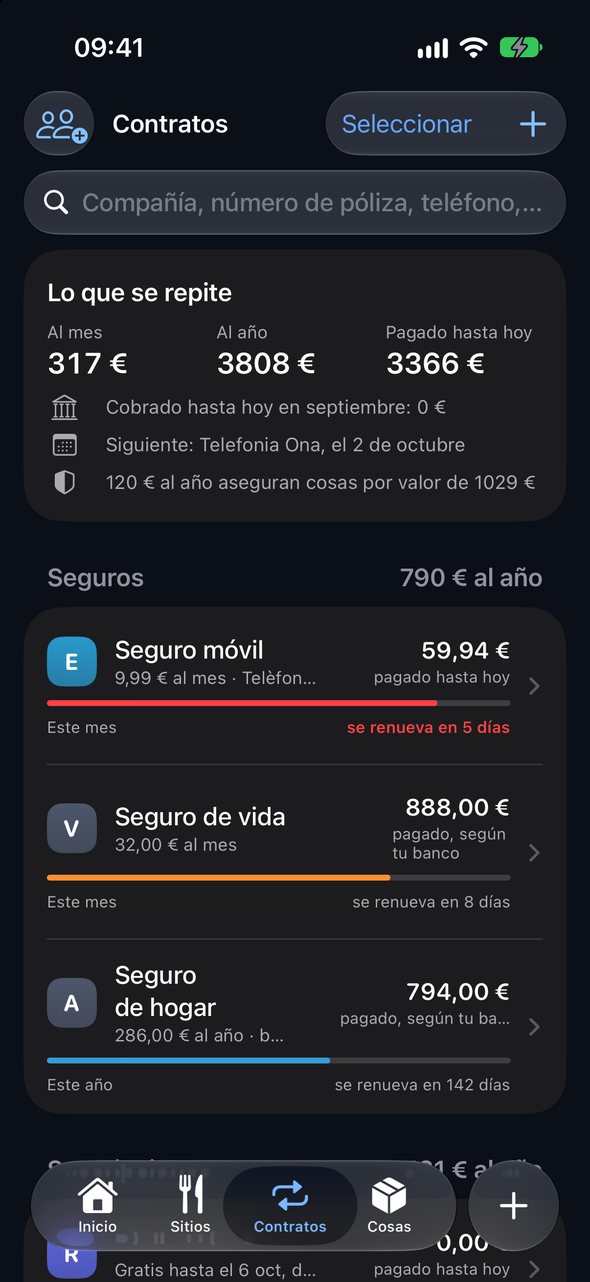
- Desde la 2.1, en un seguro de hogar también lee el continente («Continente asegurado por»: el capital del edificio), y las pólizas largas se leen mejor.
- Con extractos importados, mira «En tu banco, aún sin ficha» en «Contratos»: un toque crea la ficha de un cargo que se repite.
- Para un móvil a plazos, pon el «Número de pagos». Para una prueba gratis, activa «Prueba gratis» y elige cuándo «Empieza a cobrar».
- Desde la 2.0, un seguro, una garantía ampliada o una financiación puede ser de una de tus cosas: en «Qué cubre», elige «Para qué cosa es» (el seguro del coche, el coche). Lo que cuesta sale entonces en la ficha de esa cosa.
Trucos
- Un seguro trae 30 días de preaviso: en España puedes oponerte a la renovación con un mes de antelación. Cámbialo si tu contrato dice otra cosa.
- En un contrato anual, un mes antes del último día para decir que no te llega «buen momento para comparar», con la subida si tu banco la muestra. Después, avisos 7 días y 1 día antes.
- «Llamar para dar un parte» y «Copiar el número de póliza» están arriba en la ficha.
- Tiquet nunca guarda contraseñas: solo apuntas dónde está el acceso.
- En un seguro de hogar, «Lo que asegura» guarda tus cosas con sus fotos y su precio: mira «El inventario del seguro de hogar».
El inventario del seguro de hogar
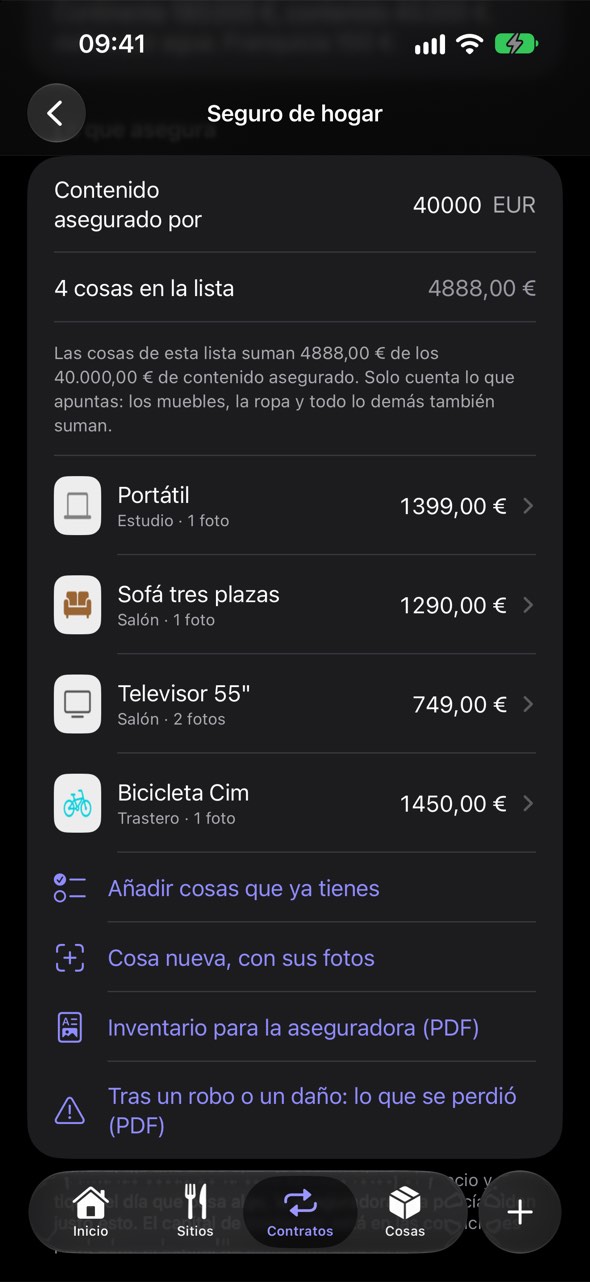
El día que te roban o se inunda la casa, la aseguradora y la policía piden lo mismo: qué tenías, cómo era y cuánto costó. Tiquet lo guarda ahora, cosa por cosa, en tu póliza de hogar, y te prepara el PDF para entregarlo.
Cómo se hace
- Abre tu seguro de hogar en «Contratos». En «Lo que asegura», toca «Añadir cosas que ya tienes» para marcar las que ya están en «Cosas», o «Cosa nueva, con sus fotos» para apuntar una desde ahí.
- En cada cosa, haz las fotos que hagan falta (delante, detrás, por dentro, la caja), apunta «Dónde está en casa (salón, cocina…)» y su precio. Si vino de un tique, el tique queda como prueba.
- Escribe en «Contenido asegurado por» el capital de contenido: está en las condiciones particulares de tu póliza. Si la adjuntaste y lo trae impreso, Tiquet ya lo ha leído.
- Con Plus, Tiquet compara lo que suman tus cosas con ese capital. Si apuntas más de lo asegurado, te avisa con «Más que el capital de contenido», te dice a qué porcentaje podría pagarse un siniestro si se aplica la regla proporcional (art. 30 de la Ley de Contrato de Seguro) y qué preguntar a tu aseguradora: si el capital es el adecuado y si tu póliza excluye esa regla.
- Con Plus, «Inventario para la aseguradora (PDF)» hace el documento: tus datos y los de la póliza, la lista con una foto de cada cosa y el total, una ficha por cosa con todas sus fotos, y la declaración con su firma, lugar y fecha.
- Si ya ha pasado algo, «Tras un robo o un daño: lo que se perdió (PDF)»: eliges qué pasó (robo, daños por agua, incendio u otro daño), la fecha del siniestro y las cosas afectadas. La misma lista sirve para la denuncia.
Trucos
- Arriba del PDF van tus datos de «Tomador»: nombre, documento de identidad, dirección asegurada, teléfono y correo. Se guardan en la póliza; deja en blanco lo que prefieras no dar.
- Solo cuenta lo que apuntas: los muebles, la ropa y todo lo demás también suman. Por eso Tiquet hace la cuenta, pero no te dice si estás bien asegurado.
- Tiquet no recomienda capitales, coberturas ni compañías: te da la cuenta y la pregunta para tu aseguradora.
- Apuntar tus cosas en la póliza es gratis; la comparación con el capital y los PDF van con Plus. El PDF se hace en el iPhone y va solo a donde lo mandes.
Preguntas
¿Y si una cosa no tiene tique?
Apúntala igual, con sus fotos y lo que pagaste. El PDF dice qué prueba hay de cada cosa: el tique, las fotos, la etiqueta con el número de serie o la garantía.
Dónde gastar menos
Las subidas no avisan: el seguro que cada año cuesta un poco más, la suscripción que ya no usas. Tiquet pone tus propios números uno al lado del otro y te dice qué pregunta hacer.
Cómo se hace
- Importa extractos de al menos un año: una subida se ve comparando el mismo cargo en años distintos.
- En el «Inicio», abre la tarjeta «Gastar menos»: dice cuánto pasa al año por lo que merece un vistazo.
- Cada hallazgo dice qué se ha visto, por qué puede importar, qué podrías hacer y cuánto dinero pasa por ahí al año, como estimación.
- Toca «Ver los cargos» para ver cada pago que hay detrás, año a año. Cuando lo hayas revisado, toca «Ya lo he mirado».
Trucos
- Busca siete cosas: un contrato que ha subido, una protección que ya ha costado mucho frente a lo que protege, una garantía de pago mientras dura la legal, comisiones del banco, suscripciones de más de un año, peajes o aparcamientos muy frecuentes y, desde la 2.0, un seguro que cuesta al año el 10 % o más de lo que vale hoy la cosa que protege.
- Tiquet nunca recomienda una compañía, una cobertura ni una baja. No conoce precios de mercado: te da tus cifras y la pregunta.
- La subida de un contrato también se ve gratis en su ficha, en «Precio de cada cargo, año a año».
- Desde la 1.1, «La cesta» hace lo mismo con los precios del súper.
Si me pasa algo
Si mañana no estás para explicarlo, ¿sabe tu pareja qué seguros tenéis, con quién y a qué número llamar? Tiquet prepara esos papeles ahora, mientras todo va bien.
Cómo se hace
- Desde la 1.2, cuando pasa algo: «¿A quién llamo?» en «Contratos» (o dile a Siri «A quién llamo en Tiquet») enseña tus seguros por lo que ha pasado (hogar, coche, salud, móvil…) con la compañía, el número de póliza y un botón para llamar a siniestros.
- En «Contratos», toca «Compartir» arriba, o ve a «Ajustes» › «Compartir con los de casa».
- Elige «Hoja de casa (PDF)» o «Hoja de casa, con precios». Se hace en el dispositivo.
- Imprímela o envíasela a alguien de confianza, y guárdala donde la puedan encontrar.
- Para que tu pareja tenga lo mismo en su Tiquet, toca «Compartir con los de casa» y mándale el archivo de casa por AirDrop. Al abrirlo, su Tiquet añade lo que falta y actualiza lo que cambiaste después.
Trucos
- La hoja lleva cada seguro y contrato: compañía, número de póliza, quién está asegurado, qué cubre, el teléfono para dar un parte, el contacto, dónde se guarda el acceso, cuándo renueva y si la póliza está en Tiquet. Luego, lo que está en garantía y los documentos que caducan.
- Nunca lleva contraseñas ni el número de tus documentos. Los precios, solo en la versión con precios.
- El archivo de casa trae contratos, seguros con sus pólizas y garantías: ni tiques ni banco. No está cifrado y no se actualiza solo, así que vuelve a mandarlo cuando cambies algo.
- Desde la 1.2, si cambias un contrato después de mandar el archivo de casa, «Contratos» te avisa: «El fichero del hogar está desactualizado», y lo vuelves a mandar con «Reenviar».
Vigilancia: ¿algo raro?
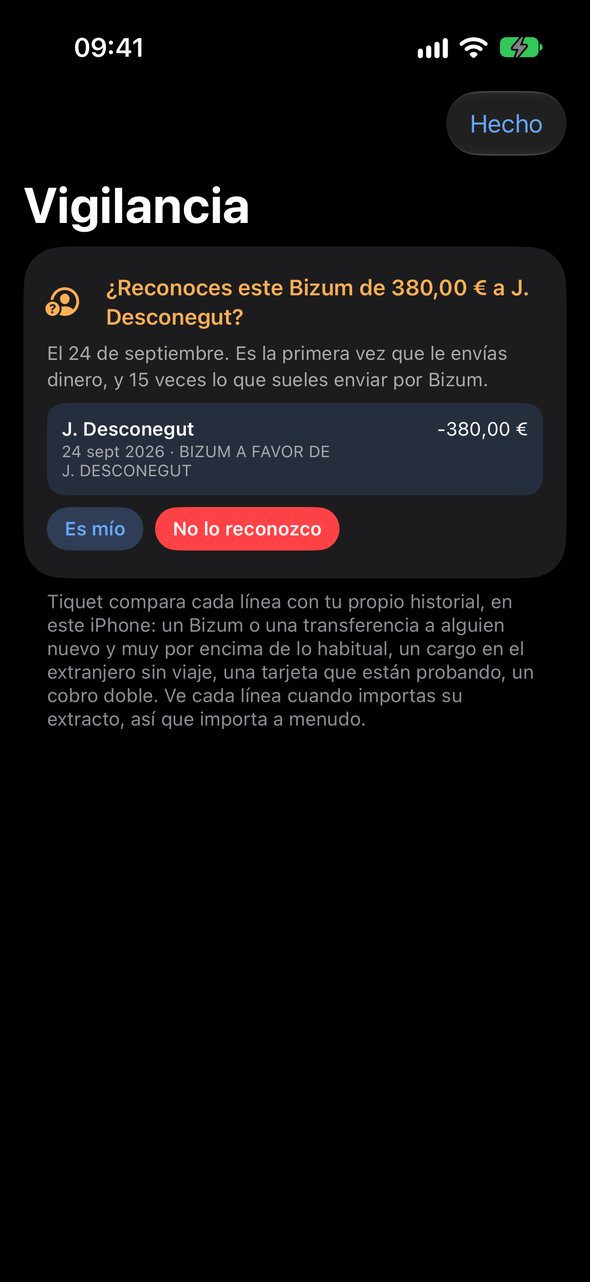
Un Bizum que no hiciste o un cobro doble se ven mejor con la historia de tu casa al lado. Vigilancia compara cada movimiento de tus extractos con lo que sueles hacer y te pregunta si lo reconoces.
Cómo se hace
- Importa tus extractos. Vigilancia revisa los últimos 120 días en el dispositivo, con reglas y sin IA.
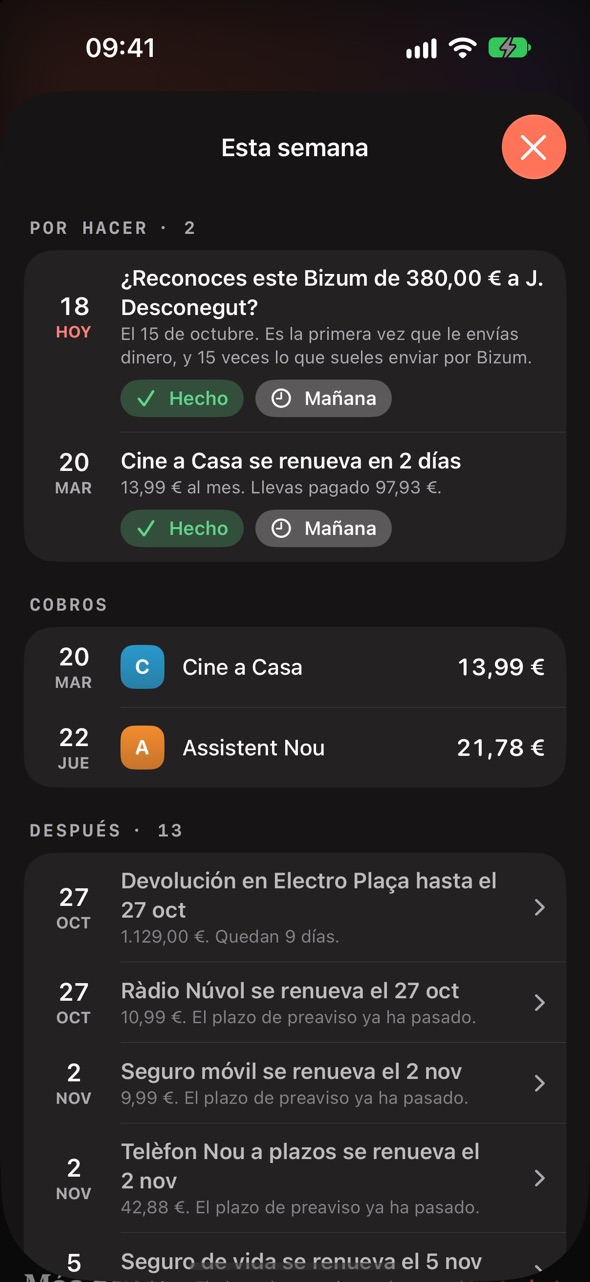
- Lo que encuentre sale en la tarjeta «Vigilancia» del «Inicio» y encabeza «Por hacer», en «Esta semana». La pantalla completa está en «De tu banco» › «Vigilancia: ¿algo raro?».
- Si lo reconoces, toca «Es mío» y Tiquet lo aprende en todos tus dispositivos. Para varios a la vez, «Todos son míos».
- Con «No lo reconozco», te dice qué hacer: llamar al banco y bloquear la tarjeta, pedir que te lo devuelvan, denunciarlo y cambiar la contraseña.
Trucos
- Seis señales: un Bizum alto a alguien nuevo; varios Bizum el mismo día a gente nueva; una transferencia a una cuenta nunca vista; un cargo en otra moneda sin viaje alrededor; un cargo mínimo en internet seguido de otro mayor; y un cobro doble.
- Para un pago que no autorizaste tienes hasta 13 meses para avisar al banco, pero cuanto antes, mejor.
- Tiquet no contacta con nadie, ni con tu banco.
Preguntas
¿Me avisa en cuanto pasa algo?
No. Solo ve un movimiento cuando importas su extracto, así que siempre llega después. Complementa las alertas de tu banco, no las sustituye.
Sitios: restaurantes y bares
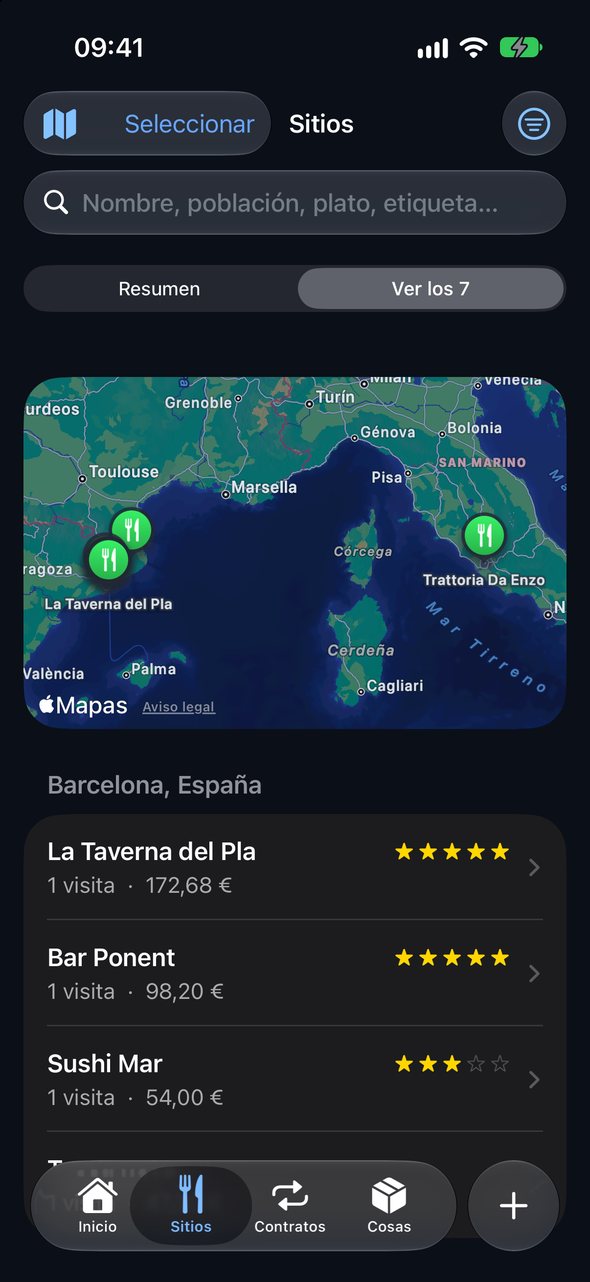
Tus tiques de restaurante se convierten en tu propio mapa: dónde comisteis, qué pedisteis, qué os encantó y a qué sitio volver. Sin escribir reseñas: el tique ya dice el plato y el precio.
Cómo se hace
- Guarda el tique de un restaurante o un bar y va a «Sitios», a la ficha de su sitio. «Estoy aquí ahora» lo sitúa en el mapa con tu posición.
- En el tique, pon estrellas en «El sitio» (valen para todas las visitas) y abre cada plato de «Lo que pedisteis» para responder «¿Lo pedirías otra vez?» y añadir «Fotos del plato».
- El «Resumen» de «Sitios» enseña «Vuestros habituales», los «Viajes» que detecta solo y lo que tienes «Cerca de casa».
- Cada sitio reúne sus visitas, lo que ha costado, los platos «Para volver a pedir», su teléfono, «Reservar o ver la carta» y «Abrir en Mapas».
- Con Plus, «Traerlos a Sitios» trae los restaurantes de tus extractos y los busca en Apple Maps.
Trucos
- Pregunta por una ciudad o una región: «¿Qué sitios me gustaron en Cantabria?». Tiquet busca ese nombre en Apple Maps para situarlo; esta pregunta necesita Apple Intelligence.
- «¿Dónde me encantaron las bravas?» se responde sin Apple Intelligence, con las estrellas que diste a ese plato.
- Si un sitio sale con dos nombres, usa «Es el mismo sitio que otro…».
- Desde la 2.0, en la dirección de un sitio o de un tique puedes pegar un enlace de Google Maps o de Apple Maps: Tiquet lo cambia por la dirección.
La cesta y la lista de la compra
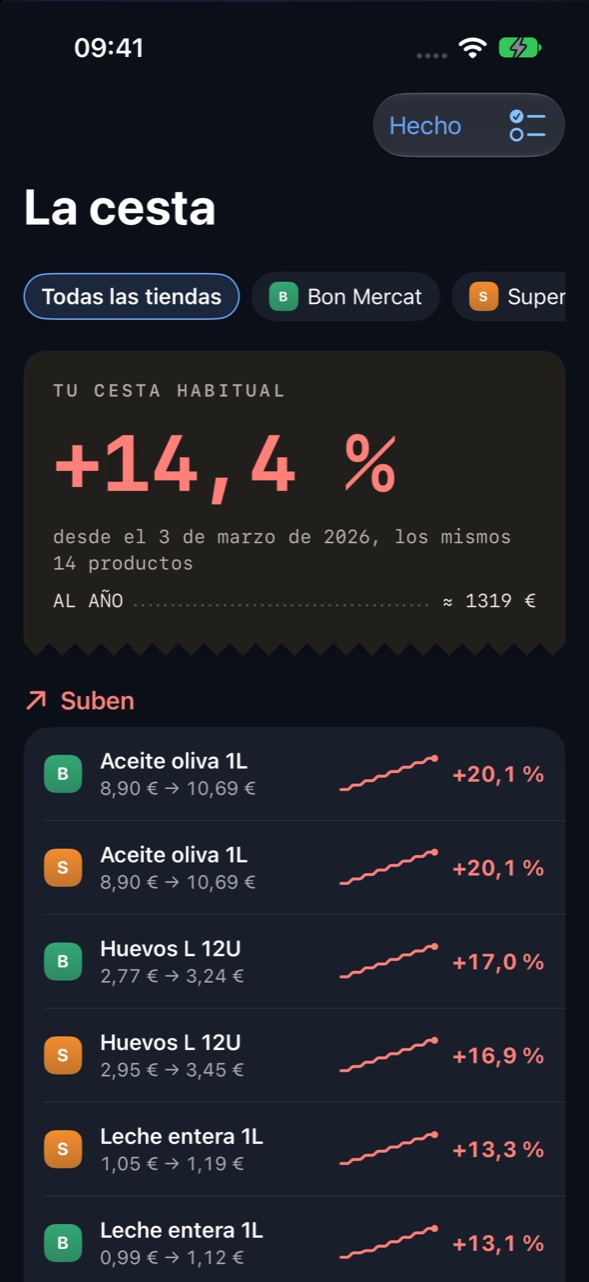
Cada tique del súper guarda sus artículos con su precio. Tiquet compara lo mismo en la misma tienda, te dice cuánto ha subido tu cesta habitual y te ayuda a no olvidar lo que te toca comprar.
Cómo se hace
- Guarda los tiques del súper. Con dos de la misma tienda con las mismas cosas ya se puede comparar.
- En el «Inicio», «La cesta» (en «Más de tu casa» o en «Todo Tiquet») abre la cesta: lo que «Suben», lo que «Bajan» y lo que está «Más barato en tus otras tiendas».
- Un producto enseña cada precio que pagaste, por unidad o por kilo. Lo mal leído va a «Precios que parecen mal leídos» y no cuenta: abre su tique y corrige la línea.
- En la «Lista de la compra», escribe tres letras y te sugiere lo que ya compraste, con su tienda y su último precio. También te propone lo que toca reponer.
- En la tienda, toca cada cosa para tacharla; la pantalla no se apaga mientras la usas. Al acabar, «Quitar lo tachado».
Trucos
- La cesta va con Plus, junto a «Dónde gastar menos». La lista de la compra es gratis.
- Desde la 2.1, «Todos tus productos» enseña cada producto que has comprado, con buscador.
- Añade el widget «Lista de la compra» a la pantalla de inicio y tacha desde ahí lo que vas cogiendo, sin abrir la app.
- Dile a Siri «Lista de la compra en Tiquet», o escribe en «Pregunta» «hazme la lista de la compra»: funciona sin Apple Intelligence.
- La lista se guarda en este dispositivo y no se sincroniza por iCloud.
Pregunta
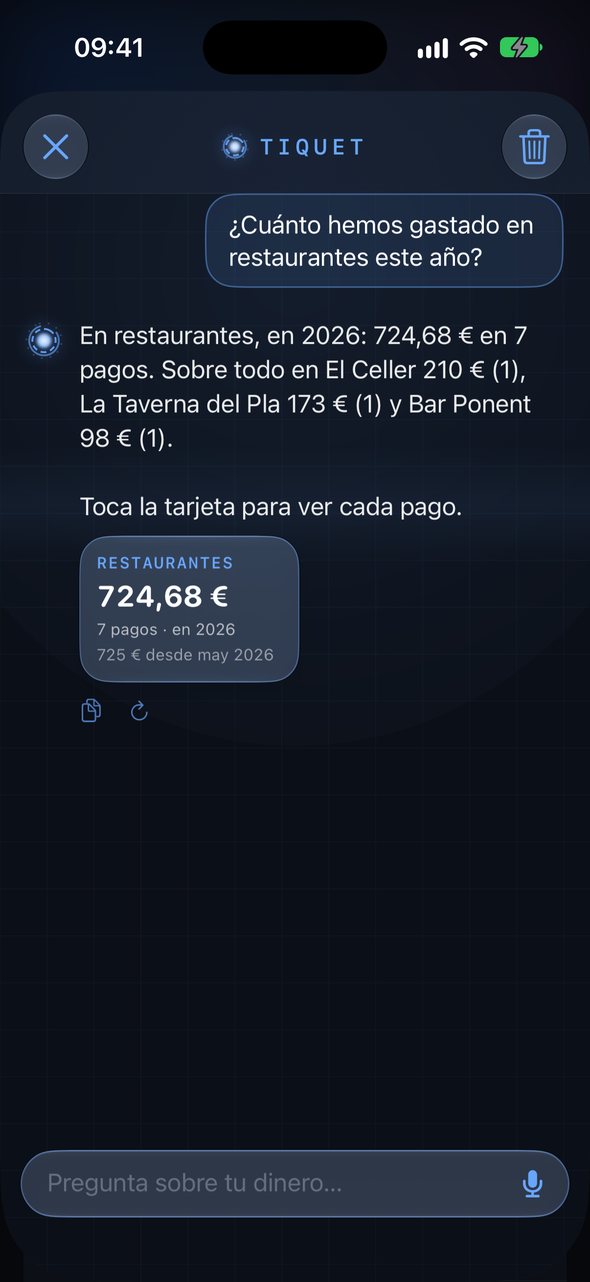
Pregunta con tus palabras y Tiquet responde con tus tiques, extractos y contratos. Las cifras las calcula la app; el modelo de Apple solo las explica, y todo pasa en el dispositivo.
Cómo se hace
- Toca «Pregunta a Tiquet» arriba del «Inicio» y escribe, o toca el micrófono para dictar.
- Para empezar, toca una idea: «¿Cuánto llevamos en la compra este mes?» o «¿Qué puedo devolver todavía?».
- Bajo la respuesta salen tarjetas con los pagos que la respaldan. Toca una para verlos.
- Si pides un cambio, como poner estrellas o cambiar el presupuesto, ves el antes y el después. Nada cambia hasta que tocas «Confirmar», y se puede deshacer.
- Para seguir el hilo, empieza por «y»: «¿Y el año pasado?».
Trucos
- Sin Apple Intelligence, la app responde sola cuánto en algo, en una tienda o en una etiqueta («¿Cuánto nos costó el viaje a Roma?»), dónde tomaste un plato y cuándo toca el próximo pago de un contrato.
- «¿Qué puedo devolver todavía?» y «¿Qué sigue en garantía?» los responde la app al momento, con todo lo que sigue abierto, lo más urgente primero.
- Con Apple Intelligence, además: sitios cerca de ti o en una región, y «cena Can Pere 42 ayer» para crear un tique que revisas antes de guardar.
- Gratis tienes 5 preguntas al día en cada dispositivo, sobre lo que es gratis en la app. Con Plus, sin límite.
- Con el modo discreto, cada respuesta espera tras «Importes ocultos. Mostrar esta respuesta».
El Inicio y lo que viene
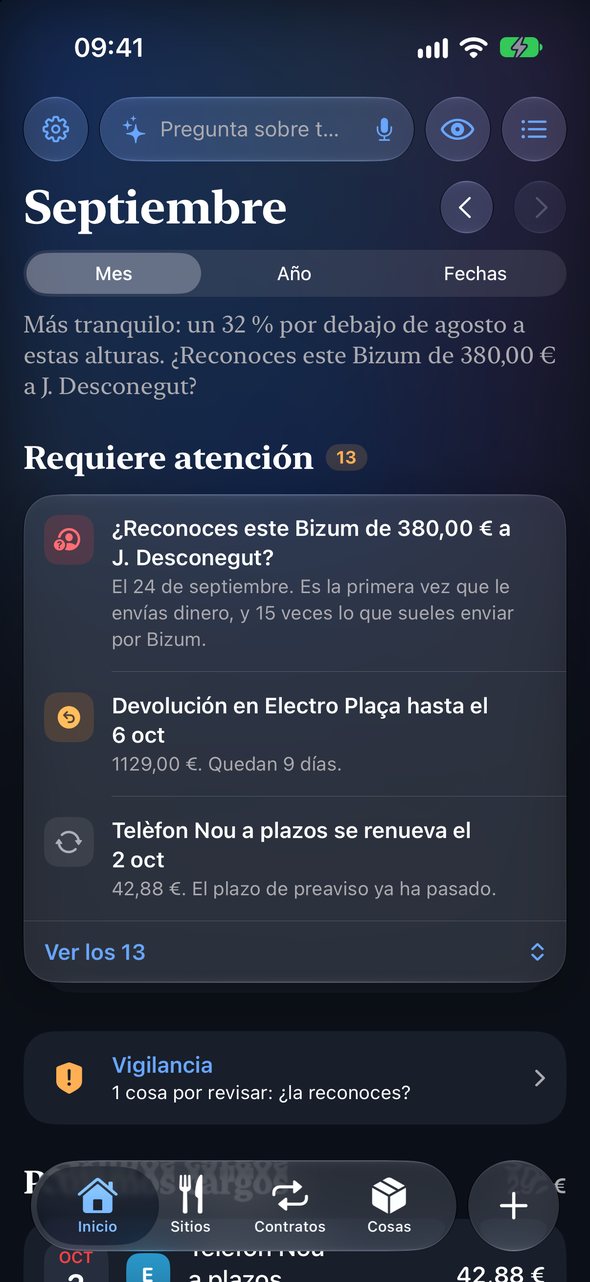
Al abrir la app, el «Inicio» te cuenta arriba lo de hoy y, al bajar, el mes: qué se cobra esta semana, qué tienes por hacer y cómo va cada parte de tu casa. Fuera de ella, los widgets y Siri te lo cuentan sin abrirla.
Cómo se hace
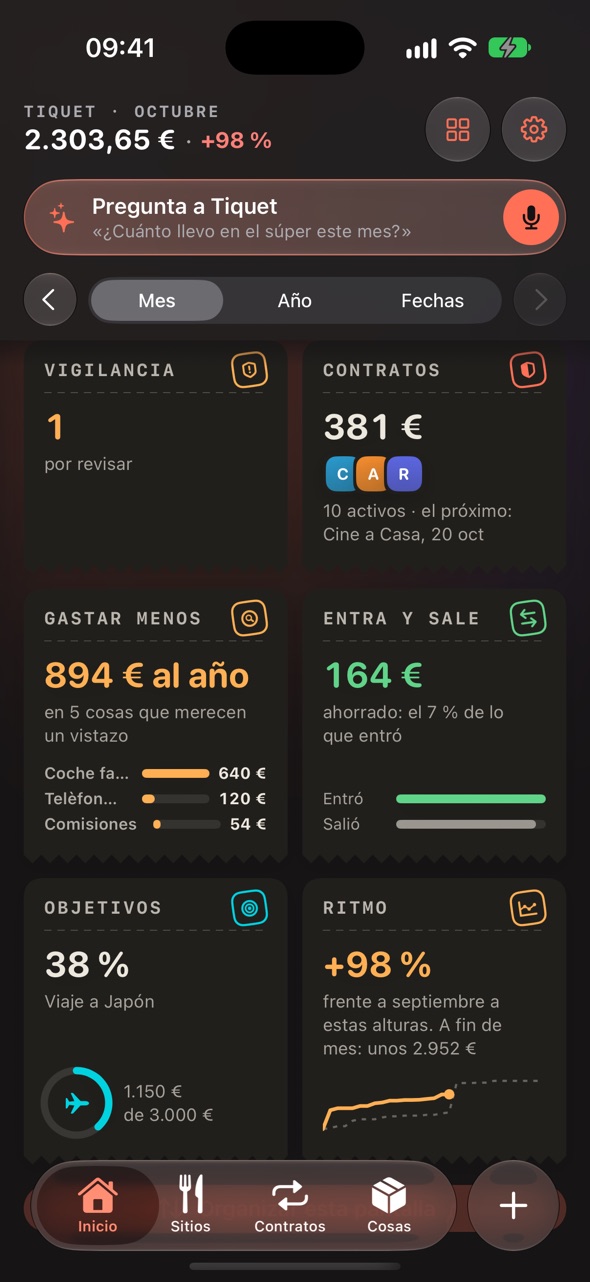
- Desde la 2.1, arriba están el mes, el botón de cuadrícula de «Todo Tiquet» y «Ajustes». Debajo, «Pregunta a Tiquet», a todo el ancho, con una pregunta de ejemplo que va cambiando.
- Elige «Mes», «Año» o «Fechas»; las flechas de los lados pasan al periodo anterior o al siguiente. Todo el Inicio sigue ese periodo.
- El tique del mes suma lo gastado por grupos, como un tique de verdad. Toca un grupo para ver su informe. Mantén pulsado el total para ocultar los importes; vuelve a mantenerlo pulsado para mostrarlos.
- «Esta semana» enseña cada día con sus cobros. Tócala para ver lo que tienes «Por hacer», con «Hecho» y «Mañana» bajo cada aviso, los «Cobros» de la semana y lo que viene «Después».
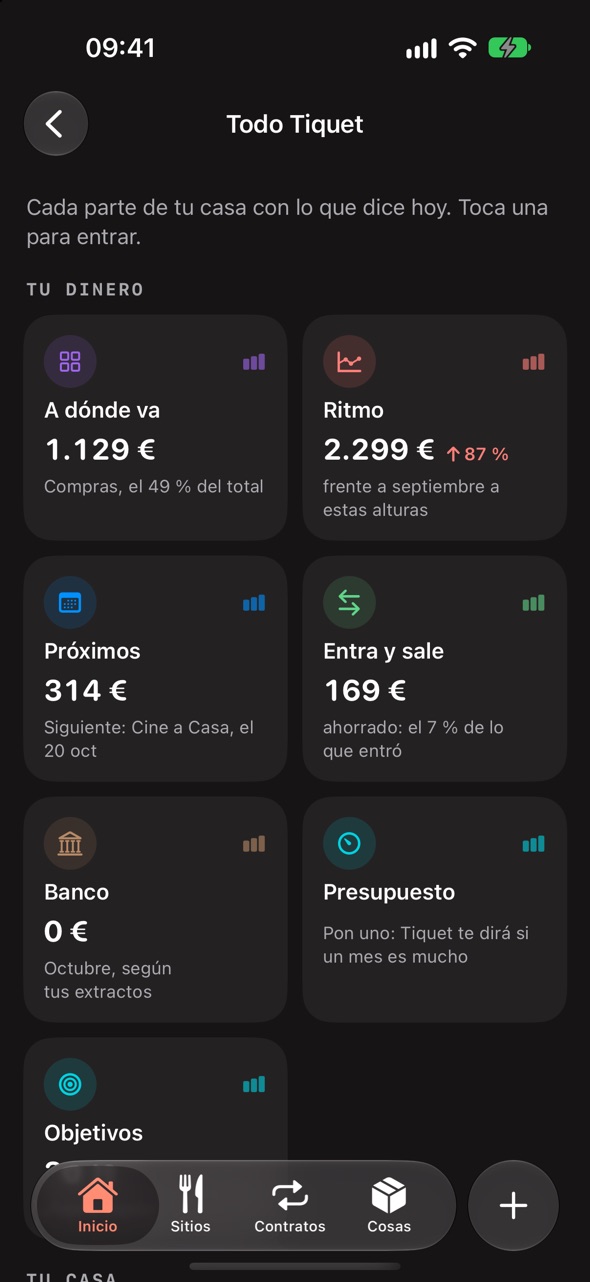
- Al bajar, el mes en tarjetas pequeñas, cada una con su cifra y su dibujo: «Vigilancia», «Contratos», «Gastar menos», «Entra y sale», «Objetivos», «Ritmo»… Toca una para entrar. El resto va en «Más de tu casa», que se desliza de lado.
- «Todo Tiquet» reúne cada parte de tu casa en una cuadrícula, con lo que dice hoy, también lo que hayas escondido del Inicio. Toca una para entrar.
- «Ritmo» y «Presupuesto» explican lo que ves, y el presupuesto se cambia desde su propia página.
- Con Plus, «Hacia dónde va esto: Horizonte», en «Ritmo», gira la pantalla y abre «Horizonte»: lo gastado, hacia dónde va el mes y lo que viene. «¿Y si quito…?» apaga un contrato y redibuja el año. También se abre girando el iPhone.
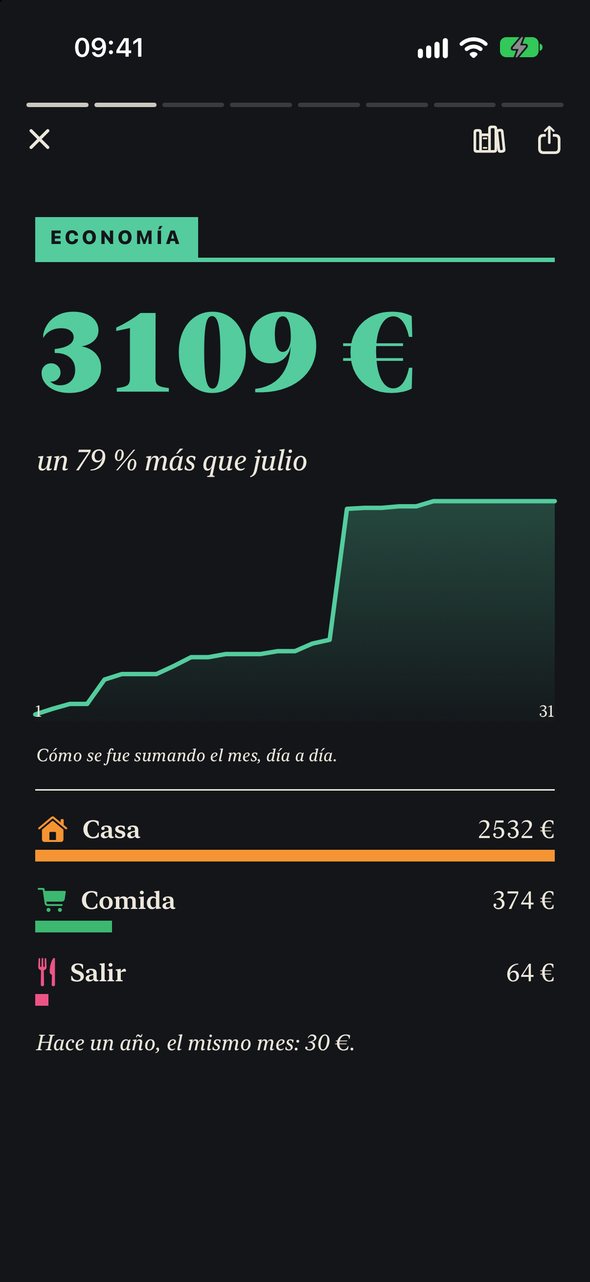
- Con Plus, «Lo que viene» enseña doce meses, cargo a cargo, y cada previsión dice en qué se apoya. «El Mes» saca un número por cada mes terminado, como un periódico de casa, para compartir en PDF.
- «Organizar esta pantalla», al final de «Todo Tiquet», cambia el orden de las partes o esconde las que no uses: hasta seis van al mes como tarjetas, y el resto, a «Más de tu casa».
Trucos
- ¿Prefieres el Inicio de siempre, una página larga con «Requiere atención» arriba? Desactiva «Inicio en tiques» en «Ajustes» › «Aspecto». No se pierde nada: las dos formas enseñan lo mismo.
- Al bajar, una franja arriba guarda el total del mes; tócala para volver arriba del todo.
- Desde la 2.1, con letra grande las cifras y los botones ya no se parten, y los miles llevan siempre su punto.
- Widgets: «Este mes», «Próximo cargo», «Seguros a mano», «Buenos sitios cerca» y «Lista de la compra». El control «Añadir un tique» va en el Centro de control, la pantalla bloqueada o el botón de acción.
- Pregunta a Siri «¿Cuándo se renueva el seguro de hogar en Tiquet?» o «¿Cómo voy este mes en Tiquet?».
- Desde la 1.3, en las listas con acciones al deslizar («Requiere atención», «Sitios», tus cuentas…) la primera fila te enseña las dos primeras veces qué hay detrás: desliza a la izquierda para «Mañana» o «Lunes», a la derecha para «Hecho». Con «Reducir movimiento» activado no se mueve.
- Desde la 2.1, lo que Tiquet te dice en el «Inicio» se guarda en «Ajustes» › «Mensajes de Tiquet», también lo que deslizaste para quitarlo.
- Desde la 2.0, también tus cosas, tus contratos, tus tiques y lo que asegura una póliza. Y donde la acción se abre manteniendo pulsado, la primera fila lo dice las primeras veces, como «Mantén pulsado: de qué es» en los pagos del banco.
- Si aún no tienes Plus, al girar el iPhone Tiquet te explica qué es «Horizonte» y que forma parte de Tiquet Plus, con la prueba de 14 días si no la has usado.
Cosas y documentos que caducan
Lo que vale la pena seguir, como el móvil, el portátil o la bici, y los papeles que caducan, en una pestaña. El día que te roban algo o tienes que renovar el DNI, lo tienes a mano.
Cómo se hace
- Desde un tique, toca «Registrar como cosa». O en «Cosas», toca + › «Añadir una cosa»; desde la 2.0, «Añadir un vehículo» para un coche o una moto, con su matrícula.
- En su ficha, escanea el número de serie o el IMEI de la caja o la etiqueta, y haz fotos del producto (desde la 2.0, todas las que hagan falta) y otra de su etiqueta. Es lo primero que piden la policía y las aseguradoras.
- Si te vendieron un seguro con él, toca «Añadir seguro o garantía extendida» y queda enlazado.
- Para un documento, en «Cosas» toca + › «Añadir un documento que caduca»: DNI, pasaporte, carné de conducir, ITV, tarjeta sanitaria, carné de familia numerosa, permiso de residencia u otro. Apunta de quién es y hasta cuándo vale.
Trucos
- Un documento te avisa 60 y 15 días antes de caducar (la ITV, 30 y 7), y sale en «Por hacer», en «Esta semana», y en «Plazos».
- Su número es opcional, se oculta en modo discreto y nunca se imprime en la hoja de casa.
- Borrar una cosa no borra su seguro: Tiquet pregunta antes y te dice qué se queda.
- Desde la 2.0, un documento puede ser de una cosa, como la ITV del coche: elígela en su «Es de» y sale en la ficha de esa cosa, en «Sus documentos».
- Lo que vale cada cosa hoy y lo que te cuesta: mira «Tus cosas: lo que valen y lo que cuestan».
Tus cosas: lo que valen y lo que cuestan
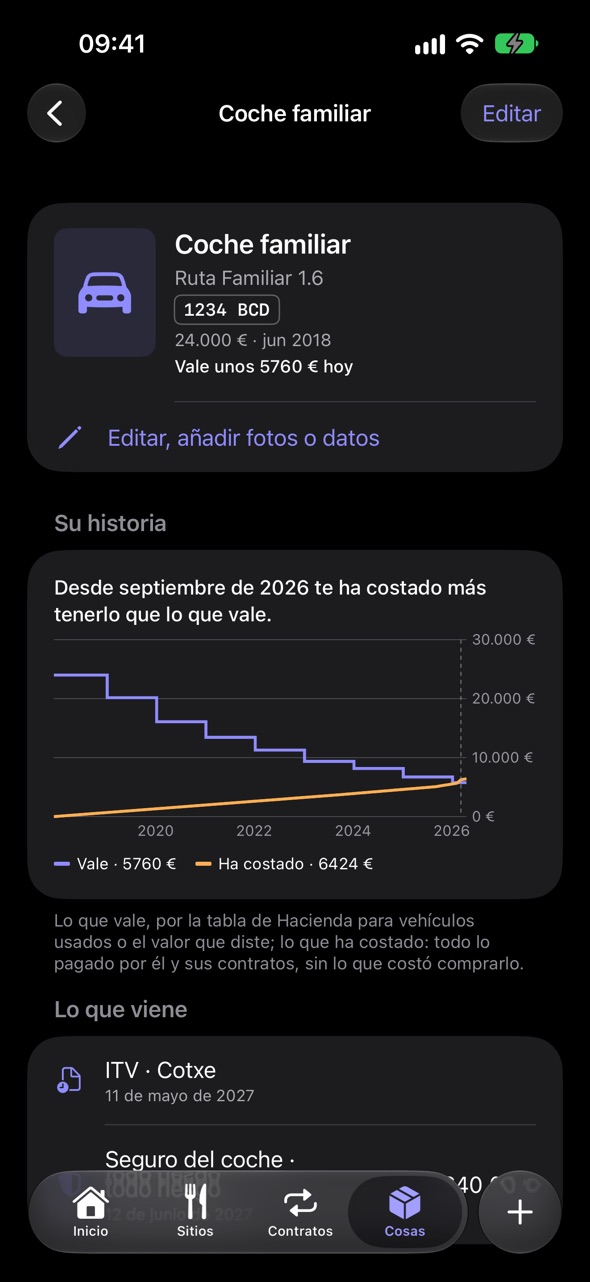
¿Cuánto vale hoy el coche y cuánto te ha costado tenerlo? Tiquet estima lo que vale cada cosa, junta lo que gastas en ella y te dice desde cuándo mantenerla cuesta más de lo que vale.
Cómo se hace
- En «Cosas», toca + › «Añadir un vehículo» para el coche o la moto: te pide la «Matrícula» y el «Número de bastidor (VIN)». En la lista, cada vehículo enseña su matrícula.
- Al abrir una cosa, la ves: solo sale lo que tiene datos. Para cambiar algo o completar lo que falta, toca «Editar»: ahí están todos los campos, también los vacíos.
- «Lo que vale hoy» lo estima: un coche o una moto, con la tabla de Hacienda para vehículos usados; lo demás, por su precio y su edad, según lo que sea en «Qué es» (móvil, ordenador, mueble…). Si sabes lo que vale, por una tasación o una oferta, escríbelo en «Un valor que conoces» y manda tu cifra.
- Lo que gasta un vehículo se le asigna solo: combustible o carga, parking y peajes, taller e ITV, e impuesto de circulación. Va por la matrícula impresa en la factura; y si en casa hay un solo vehículo, todo eso es suyo.
- Con dos vehículos, la ficha te lo dice, por ejemplo «3 comercios de vehículo aún sin vehículo»: tócalo y elige en cada uno «¿De cuál?». Se dice una vez por comercio y sus pagos de antes y de después van a ese vehículo.
- En cualquier tique, «Es de» dice a qué cosa va ese gasto, o «Ninguna de mis cosas», o «Que lo decida Tiquet». En un pago del banco, mantenlo pulsado y elige «Es de…».
- Con Plus, la ficha enseña «Su historia» (lo que vale frente a lo que ha costado mantenerla desde que la compraste, y cuándo se cruzan), «Lo que cuesta» este año y desde la compra, «Lo que viene» en los próximos doce meses (renovaciones, plazos, impuesto de circulación, ITV y otros documentos, fin de la garantía) y «Este año, mes a mes».
Trucos
- Con Plus, la ficha dice también cuánto cuesta protegerla al año frente a lo que vale hoy. Si es el 10 % o más, sale también en «Dónde gastar menos», con la pregunta para tu aseguradora: cuánto pagaría si fuera siniestro total y cuánto costaría una cobertura menor.
- La tabla de Hacienda deja a un coche de 8 años en el 24 % de lo que costó. El mercado suele pagar más: si conoces un valor, escríbelo.
- Una joya o un reloj no se estiman, porque pueden mantener o ganar valor: si quieres verlo, escribe tú su valor.
- Nada se cuenta dos veces: decir de qué cosa es un gasto no cambia lo que suma el «Inicio».
- El seguro del coche o la financiación del móvil pueden ser de esa cosa: en el contrato, «Para qué cosa es».
Preguntas
¿De dónde sale la tabla del coche?
Es la que usa Hacienda para valorar vehículos usados en el impuesto de transmisiones: un porcentaje de lo que costó según los años cumplidos. Es una referencia, no una tasación.
Etiquetas, presupuesto y ahorro
Una etiqueta junta lo que va junto aunque llegue por caminos distintos: «Viaje a Roma» suma el hotel escaneado, el vuelo del extracto y el seguro de viaje. El presupuesto te dice si el mes va bien.
Cómo se hace
- En un tique, un contrato o una cosa, añade una etiqueta en «Etiquetas». Desde la 1.3, al escribir te propone tus etiquetas que coinciden y también las de Tiquet (los grupos de Inicio, como la del súper). Si escribes casi igual que una que ya tienes, te pregunta «¿Querías decir…?» antes de crear otra; y «Todo» abre la lista completa, con buscador: «Las tuyas» y «De Tiquet (los grupos de Inicio)».
- Las sugerencias empiezan por las etiquetas que ya pusiste en ese comercio; un tique del súper te propone el grupo del súper.
- Los pagos del banco reciben su etiqueta solos. Los que se quedan sin ella esperan en «Clasificar»: un toque etiqueta todos los pagos de ese comercio, pasados y futuros.
- Si algo está mal archivado, «Revisar la clasificación» lo corrige por comercio o por grupo, y se puede deshacer.
- En «Ajustes» › «Presupuesto mensual», pon lo que queréis gastar en un mes normal, con todo incluido. Desde la 2.1, también desde la página «Presupuesto» del «Inicio», que explica lo que ves.
- Con Plus, en «Ajustes» › «Objetivos de ahorro» (o en «Objetivos», en el «Inicio») toca «Nuevo objetivo»: cuánto, para cuándo y las palabras que tu banco pone en las transferencias a la hucha.
Trucos
- Cada pago cuenta una vez en la etiqueta: el tique y su línea del banco son el mismo pago.
- Si pones a un tique una etiqueta de Tiquet, se suma al mismo grupo de Inicio que tus pagos del banco.
- Las personas de casa también sirven de etiqueta: «todo lo de Marta» es una pantalla.
- Tiquet nunca calcula el presupuesto a partir de tus ingresos. Es una cifra, no veinte.
Privacidad y tus datos
Tus tiques, contratos y extractos se quedan en tu dispositivo. No hay cuenta, ni conexión con tu banco, ni servidores nuestros: no recibimos ni tus extractos ni tus importes.
Cómo se hace
- En «Ajustes», la tarjeta «Tus datos se quedan contigo» explica dónde está cada cosa y qué usa conexión.
- Para tener iPhone y iPad iguales, activa «Sincronizar con iCloud» en «Ajustes» › «iPhone y iPad, a la par», en cada dispositivo con tu cuenta de Apple. Usa tu iCloud privado, que el desarrollador no puede leer.
- Para llevártelo todo, «Ajustes» › «Copia y restauración» › «Exportar todo»: un .zip con tiques, fotos, pólizas, movimientos y hojas de cálculo.
- Para borrarlo todo, en esa página toca «Borrar todo lo que hay en Tiquet» y escribe BORRAR. Con iCloud activado, se borra también de tus otros dispositivos.
- Para ocultar los importes, mantén pulsado el total del tique del mes en el «Inicio»: cada importe pasa a •••. Vuelve a mantenerlo pulsado para mostrarlos. También en «Ajustes» › «Modo discreto».
- Desde la 2.0, «Ajustes» › «Bloquear con Face ID» (o Touch ID) hace que Tiquet lo pida al abrirse y cada vez que vuelves a él; tu código también lo abre siempre. Viene desactivado.
Trucos
- Usan conexión: tu iCloud, si lo activas; Apple Maps, con el nombre de un sitio, una dirección o una coordenada; la web de una empresa, una vez, para su logo; un enlace corto de Google Maps que pegas en una dirección, una vez, para ver a dónde lleva; y el App Store para Plus.
- Face ID o Touch ID los comprueba el sistema en el iPhone: Tiquet nunca ve tu cara ni tu dedo. Con el bloqueo activado, Siri, Atajos y la automatización de Apple Pay siguen funcionando, y los widgets muestran ••• en lugar de los importes.
- La copia no está cifrada: guárdala en un sitio seguro.
- Tiquet solo pide tu ubicación cuando tocas «Estoy aquí ahora» o preguntas por sitios cerca de ti.
Gratis y Plus
Guardar y encontrar es gratis para siempre. Plus añade lo que te ayuda a entender y a gastar menos, con un solo pago y sin suscripción.
Cómo se hace
- Gratis: tiques, garantías y devoluciones con sus avisos; contratos y seguros con los suyos; «Si me pasa algo»; Vigilancia; iCloud y la copia; Inicio, Sitios, Contratos y Cosas; 5 preguntas al día.
- Plus: «Dónde gastar menos», «Entra y sale» y tus cuentas, nuevos objetivos de ahorro, «Lo que viene» a 12 meses y «Horizonte», «El Mes», sitios desde tu banco y preguntas sin límite. Desde la 1.1, también «La cesta». Desde la 2.0, el inventario del seguro de hogar (la comparación con el capital de contenido y los PDF) y lo que cuestan tu coche y tus cosas.
- Para probarlo, ve a «Ajustes» › «Tiquet Plus» y toca «Pruébalo todo gratis 14 días». No se cobra nada ni se renueva solo.
- Si te convence, cómpralo una vez: 9,99 €, precio de lanzamiento en España. En otro dispositivo, toca «Restaurar compras».
Trucos
- Nada de lo que guardas se bloquea nunca. Al acabar la prueba, las funciones de Plus se cierran y lo tuyo sigue ahí.
- Plus funciona con En Familia: se comparte la compra, no tus datos. La prueba es individual.
- Con los datos de ejemplo ves todo, también lo de Plus, antes de decidir.
Preguntas
¿Qué pasa al terminar los 14 días?
Sigues con lo gratis, sin ningún cobro. Los objetivos que creaste siguen a la vista y los sitios traídos del banco siguen en Sitios.
¿Te falta algo?
Tiquet es gratis en el App Store de España. Si algo no funciona como esperas, o echas en falta una función, escríbenos desde la página de soporte.