Primers passos
Tiquet guarda el que casa teva té contractat, el que paga i el que caduca, i t’avisa abans que un termini et costi diners. No necessites compte ni connectar el banc: n’hi ha prou amb els teus papers.
Com es fa
- Necessites un iPhone o un iPad amb iOS o iPadOS 27. Des de la 2.0, l’app està en català, castellà i anglès: parla l’idioma del teu iPhone, i pots canviar només el de Tiquet a Configuració › Apps › Tiquet › Idioma.
- Per veure-la plena abans de posar-hi res teu, toca «Prova amb dades d'exemple» a l’Inici buit o a «Configuració». És una casa inventada que no toca les teves dades; en surts amb «Surt».
- Comença pel que més t’importa: una assegurança o una subscripció, des d’«Afegeix» › «Contracte».
- Després, el tiquet d’alguna cosa amb garantia o termini de devolució, i un extracte del teu banc perquè Tiquet trobi el que es repeteix.
- Si véns d’un altre iPhone, «Restaura una còpia» a l’Inici buit recupera la teva còpia de seguretat.
Trucs
- Apple Intelligence és opcional. Sense, Tiquet llegeix els tiquets amb reconeixement de text i regles, te’ls deixa marcats per revisar, i «Pregunta» continua responent quant s’ha gastat en què.
- Amb Apple Intelligence, el model d’Apple llegeix millor tiquets i pòlisses i respon preguntes obertes, sempre al dispositiu.
- Apple Intelligence encara no parla català: amb Tiquet en català, «Pregunta» i «El Mes» responen en castellà. I només s’activa amb l’iPhone en un idioma que entén, així que una casa catalana el té amb l’iPhone en castellà i Tiquet en català.
- Des de la 2.0, les cases amb anys d’extractes van més de pressa, i el que escrius en un camp es desa tan bon punt fas una pausa.
Preguntes
He de crear un compte?
No. No hi ha compte de Tiquet ni cap contrasenya per recordar.
Tiquets, factures i PDF
Fes una foto al tiquet o envia-li la factura que t’ha arribat per correu, i Tiquet apunta la botiga, el dia, l’import i els articles. La foto queda com a prova encara que el paper tèrmic s’esborri.
Com es fa
- Toca «Afegeix» i tria: «Càmera» escaneja i redreça el paper, amb diverses pàgines si el tiquet és llarg; «Fotos» n’admet fins a 30 alhora; «Fitxer» obre un PDF o una imatge; «A mà», quan no hi ha paper.
- Des del Mail, Fitxers o Fotos, mantén premut l’adjunt, toca Compartir i tria Tiquet. Quan obres l’app, el llegeix.
- Abans de desar veus què ha entès. Si alguna cosa no quadra, toca «Alguna cosa mal llegida? Corregeix-la».
- El que arriba en lot o s’ha llegit sense Apple Intelligence porta l’avís «Desat sense que el revisessis». Compara-ho amb la foto i toca «És correcte».
Trucs
- Pots compartir fins a 20 fitxers d’un cop. Des de la versió 1.1 es llegeixen en l’ordre en què els envies.
- Des de la 1.1, el tiquet d’una botiga té «Web de la botiga, per a la seva icona». L’escrius un cop i tots els seus tiquets i càrrecs porten la icona.
- Si deses a mà un tiquet repetit (mateixa botiga, dia i import), Tiquet t’ho pregunta abans.
- Amb Apple Pay, cada pagament es pot apuntar sol com un tiquet: mira «Apple Pay, apuntat sol».
Apple Pay, apuntat sol
Des de la versió 1.2, cada pagament amb Apple Pay a l’iPhone o l’Apple Watch s’apunta sol a Tiquet, amb el seu comerç, el seu import i la seva categoria. Ho fa el teu iPhone, sense connectar el banc. L’iOS demana que ho activis tu, un sol cop, a l’app Dreceres: és un minut.
Com es fa
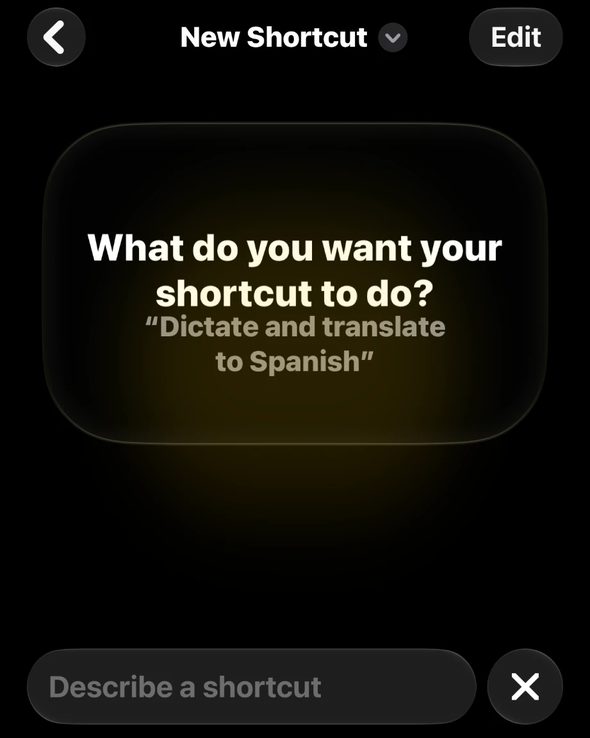
- Obre l’app Dreceres, toca «+» a baix i després «Edita», a dalt: no cal descriure la drecera.
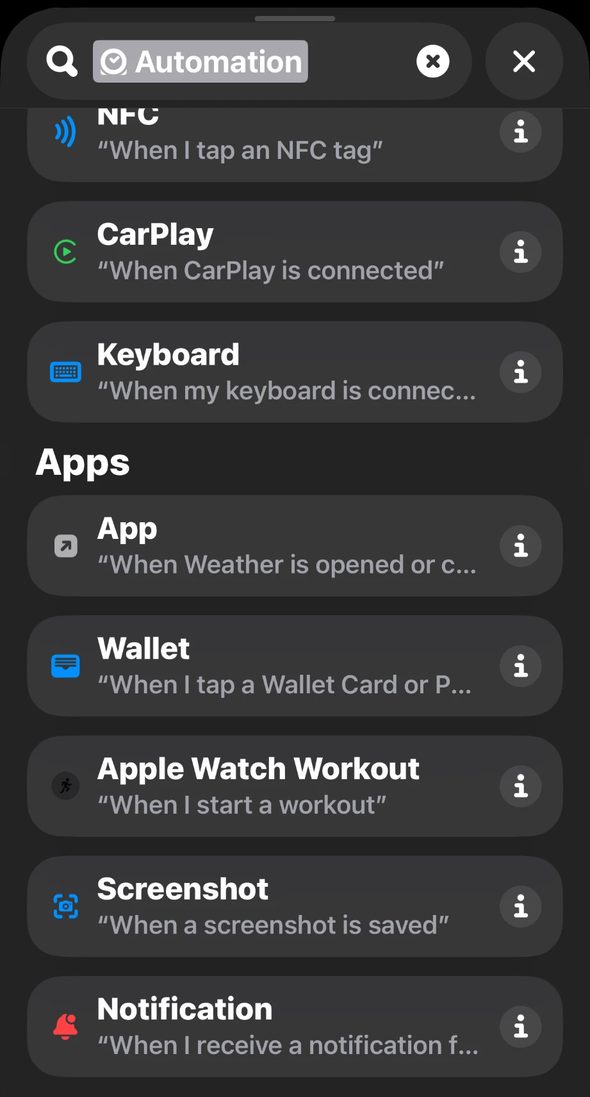
- Sota el cercador, toca «Automatització» i tria «Cartera» (en tocar una targeta o passi de Cartera).
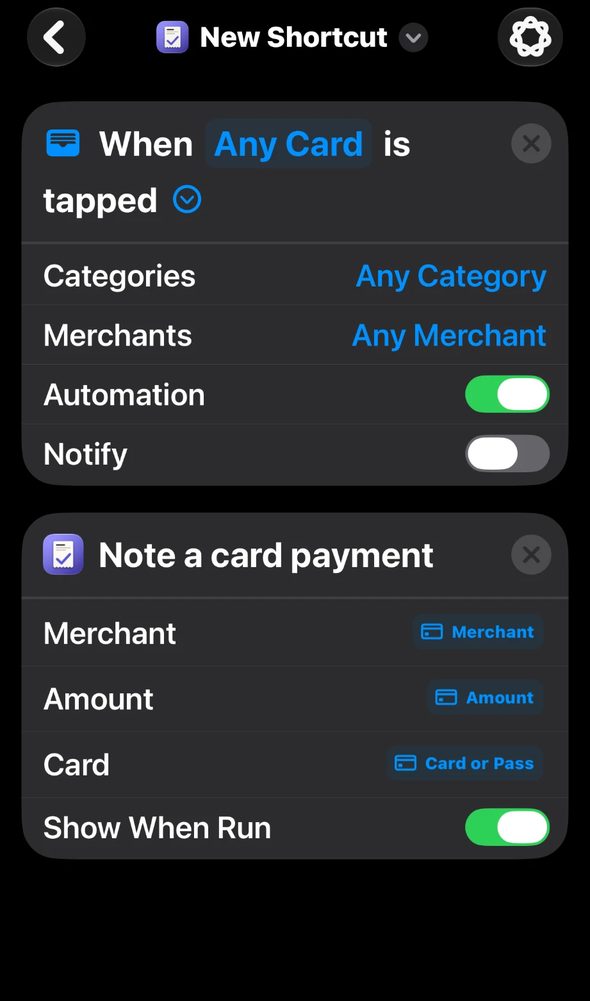
- Busca Tiquet i tria «Apunta un pagament amb targeta».
- Toca «Comerç», després «Selecciona una variable», i tria «Comerç». El mateix amb «Import» (tria «Import») i «Targeta» (tria «Targeta o passi»).
- Deixa activat «Automatització» al primer bloc i toca «<» per desar. Li pots posar un nom, com «Tiquet · Apple Pay».
- Paga amb l’iPhone: veuràs «Apuntat: … a … · categoria» i el tiquet apareix a Tiquet.
Trucs
- Els passos, l’estat («Funciona: l’últim…») i l’interruptor «Apunta els pagaments amb Apple Pay» són a «Configuració» › «Del teu banc». Si el desactives, l’automatització continua a Dreceres però Tiquet no apunta res.
- Des de la 1.3, si pagues amb targeta i encara no ho tens, «Per fer», a «Aquesta setmana», t’ho ofereix; si vas obrir els passos i als tres dies no ha arribat cap pagament, t’ho diu; i quan arriba el primer, t’ho confirma.
- Quan importes l’extracte, aquell pagament es reconeix: no es compta dues vegades.
- Si després escaneges el tiquet de paper, ocupa el lloc del pagament, amb els seus articles.
- Des de la 2.0, si el tiquet no té el mateix import perquè portava propina o un descompte, Tiquet pregunta «És el tiquet d'un pagament?». Amb «És el mateix pagament» es queda només el tiquet, per l’import cobrat, i no es compta dues vegades; amb «Són diferents», es queden tots dos.
- Des de l’iOS 27 les automatitzacions es creen dins d’una drecera nova, amb les accions d’«Automatització»: ja no hi ha una pestanya a part. Si tries «Cartera», pots limitar-ho a algunes targetes, categories o comerços.
Preguntes
Tiquet veu la meva targeta o el meu banc?
No. Dreceres li passa només el comerç, l’import i el nom de la targeta que tries a l’acció. Res no surt del teu iPhone.
Per què no s’activa sol?
L’iOS no deixa que cap app creï automatitzacions: ho ha de fer la persona, un cop. Així ho actives sabent què fas.
I el que pago amb la targeta física o per rebut?
S’apunta el que pagues amb Apple Pay. La resta arriba amb l’extracte del banc.
Devolucions i garanties
Quan alguna cosa s’espatlla o no et convenç, el difícil és saber si encara hi ets a temps. Tiquet treu els terminis de devolució i de garantia del tiquet i t’avisa abans que es tanquin.
Com es fa
- Desa el tiquet de la compra. A la seva fitxa, «Els teus drets» et diu fins quan dura la garantia legal i fins quan pots tornar-ho.
- La devolució surt del tiquet o, si no la imprimeix, de la política de les grans cadenes. Si ho has comprat en línia, la llei et dona 14 dies des de l’entrega.
- Per a alguna cosa que vulguis seguir, com un mòbil o una bici, toca «Registra com a cosa». Si el tiquet porta diverses línies, entra a l’article i toca «Registra aquest article com a cosa»: s’emporta el seu preu, la seva foto i la data de devolució.
- Les garanties vigents són juntes a «Contractes», a «Garanties en vigor», amb la més propera a dalt.
Trucs
- T’avisa 3 dies i 1 dia abans que es tanqui una devolució, i un mes abans que s’acabi la garantia d’una cosa.
- A Espanya la garantia legal és de 3 anys per al que s’ha comprat des del 2022. Reclama al venedor, no només al fabricant.
- «Els teus drets, amb les fonts» diu d’on surt cada data. És informació, no assessorament jurídic.
Preguntes
Per què el tiquet del súper no té garantia?
Tiquet només posa garantia quan el paper la menciona i el que s’ha comprat en pot tenir: mai al menjar, a la benzina ni a un àpat fora de casa.
Extractes del banc
Tiquet no es connecta al teu banc. Tu descarregues els moviments com a fitxer i els hi dones, i amb això veu el que pagues cada mes, el que portes pagat a cada empresa i el que es repeteix.
Com es fa
- Al web o a l’app del teu banc, exporta els moviments en Excel, CSV o PDF: cal una data, un concepte i un import. Si fas servir targeta de crèdit, exporta’n també l’extracte.
- Obre’l amb «Afegeix» › «Fitxer», o comparteix-lo amb Tiquet.
- Et diu quantes línies són noves; res no s’afegeix dues vegades. Si el fitxer no porta l’any, et demana l’«Any de l'últim pagament».
- Abans de desar, «Així ha llegit Tiquet aquest fitxer» mostra quina columna és la data, el concepte i l’import, amb tres línies per comprovar-ho. Si el teu banc escriu les compres en positiu, Tiquet els dona la volta i ho diu amb «L'arxiu posa les despeses en positiu»; si surten al revés, canvia aquest interruptor: ho recorda per a aquell banc.
- Des de la 1.2: si Tiquet no entén les columnes, o les ha llegit malament, toca «Tria les columnes» («No s'ha llegit bé? Tria les columnes» si ja l’ha llegit): veus cada columna amb els primers valors i dius quina és la data, el concepte, l’import (o càrrec i abonament), el saldo, la divisa o una columna de signe D/H. Ho recorda per als fitxers següents d’aquell banc.
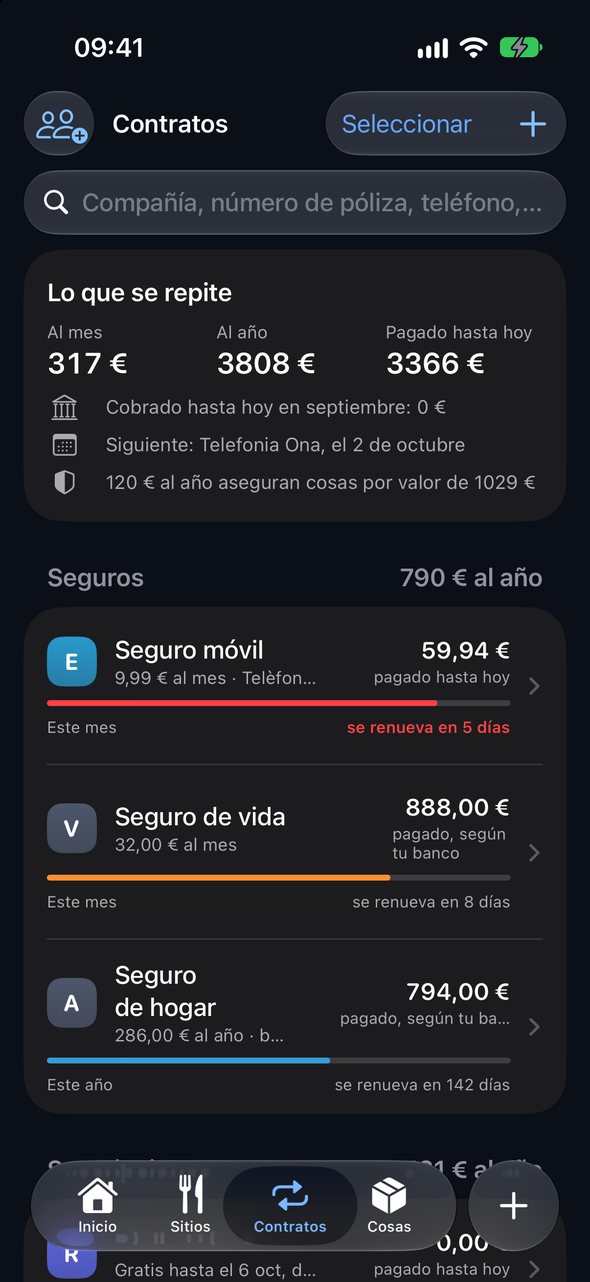
- A «El que es continua cobrant» surten les empreses que et cobren a un ritme constant. Les que activis passen a ser contractes.
Trucs
- Transferències, Bizum i efectiu es guarden, però no compten com a despesa. Els números de targeta es retallen a les quatre últimes xifres.
- Des de la 1.1 pots enviar diversos extractes junts i s’importen un rere l’altre. A la 1.0, d’un en un.
- Amb «Recorda'm el que només puc fer jo», a «Configuració» › «Avisos», el dia 3 et recorda que portis el mes anterior si et falta. Des de la 1.2 ho mira banc per banc i targeta per targeta, diu quin falta i també ho mostra a «Requereix atenció», perquè Vigilància no es quedi sense veure res.
- Amb Plus: «Entra i surt» compara el que entra amb el que surt.
Preguntes
Quins bancs funcionen?
Gairebé tots. Tiquet busca les columnes pels títols o, si no n’hi ha, pel que contenen; entén càrrec i abonament en dues columnes i els extractes en PDF, i reconeix el format de BBVA, Banc Sabadell, ING, Revolut i Andbank. Si el teu encara no es llegeix bé, «Envia'ns la forma del fitxer» prepara un correu sense cap dada teva: cada xifra passa a ser un 9 i cada paraula, la seva llargada. Des de la 1.2 també llegeix els extractes de targeta de crèdit en PDF que parteixen un moviment en diverses línies, deixa fora el «saldo anterior» i no compta com a despesa el pagament amb què se salda la targeta.
Contractes i assegurances
Cada assegurança, subscripció o rebut de casa com una fitxa: el que costa, el que portes pagat, quan es renova, fins quan pots donar-lo de baixa i a qui trucar el dia que passa alguna cosa.
Com es fa
- Toca «Afegeix» › «Contracte», o el + de la pestanya «Contractes». Escriu amb qui és i quant costa.
- Toca «Adjunta la pòlissa o el contracte» i escaneja el paper o tria una foto o un PDF. Tiquet llegeix número, prima, cobertura, assegurats i telèfon de sinistres, i només omple el que no havies escrit.
- Des de la 2.0, en una assegurança també llegeix el «Prenedor» (nom, document d’identitat, telèfon i correu), l’adreça assegurada i el capital de contingut, si la pòlissa els imprimeix. Un DNI, NIE o CIF només s’apunta si la lletra o el dígit de control quadra. Amb Apple Intelligence ho llegeix el model i Tiquet ho comprova amb el paper; sense, ho llegeixen regles que busquen els títols de la pòlissa, com Tomador o Situación del riesgo. Només omple el que és buit.
- Des de la 2.1, en una assegurança de la llar també llegeix el continent («Continent assegurat per»: el capital de l’edifici), i les pòlisses llargues es llegeixen millor.
- Amb extractes importats, mira «Al teu banc, encara sense fitxa» a «Contractes»: un toc crea la fitxa d’un càrrec que es repeteix.
- Per a un mòbil a terminis, posa el «Nombre de pagaments». Per a una prova gratis, activa «Prova gratuïta» i tria quan «Comença a cobrar».
- Des de la 2.0, una assegurança, una garantia ampliada o un finançament pot ser d’una de les teves coses: a «Què cobreix», tria «Per a quina cosa és» (l’assegurança del cotxe, el cotxe). El que costa surt llavors a la fitxa d’aquella cosa.
Trucs
- Una assegurança porta 30 dies de preavís: a Espanya pots oposar-te a la renovació amb un mes d’antelació. Canvia-ho si el teu contracte diu una altra cosa.
- En un contracte anual, un mes abans de l’últim dia per dir que no t’arriba «bon moment per comparar», amb la pujada si el teu banc la mostra. Després, avisos 7 dies i 1 dia abans.
- «Truca per comunicar un sinistre» i «Copia el número de pòlissa» són a dalt de tot de la fitxa.
- Tiquet mai guarda contrasenyes: només apuntes on és l’accés.
- En una assegurança de la llar, «El que assegura» guarda les teves coses amb les fotos i el preu: mira «L’inventari de l’assegurança de la llar».
L’inventari de l’assegurança de la llar
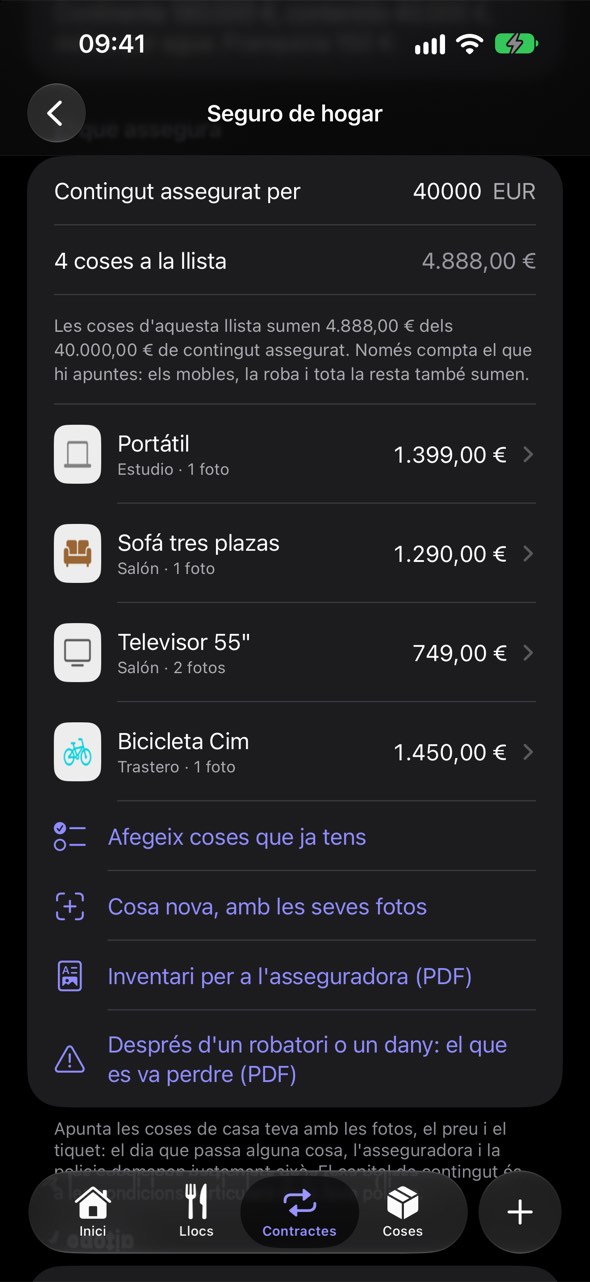
El dia que et roben o s’inunda la casa, l’asseguradora i la policia demanen el mateix: què tenies, com era i quant va costar. Tiquet ho guarda ara, cosa per cosa, a la teva pòlissa de la llar, i et prepara el PDF per lliurar-lo.
Com es fa
- Obre la teva assegurança de la llar a «Contractes». A «El que assegura», toca «Afegeix coses que ja tens» per marcar les que ja són a «Coses», o «Cosa nova, amb les seves fotos» per apuntar-ne una des d’allà.
- A cada cosa, fes les fotos que calguin (davant, darrere, per dins, la capsa), apunta «On és a casa (menjador, cuina…)» i el seu preu. Si va venir d’un tiquet, el tiquet queda com a prova.
- Escriu a «Contingut assegurat per» el capital de contingut: és a les condicions particulars de la pòlissa. Si l’has adjuntada i el porta imprès, Tiquet ja l’ha llegit.
- Amb Plus, Tiquet compara el que sumen les teves coses amb aquest capital. Si n’apuntes més del que està assegurat, t’avisa amb «Més que el capital de contingut», et diu a quin percentatge es podria pagar un sinistre si s’aplica la regla proporcional (art. 30 de la Llei de Contracte d’Assegurança) i què preguntar a la teva asseguradora: si el capital és l’adequat i si la pòlissa exclou aquesta regla.
- Amb Plus, «Inventari per a l'asseguradora (PDF)» fa el document: les teves dades i les de la pòlissa, la llista amb una foto de cada cosa i el total, una fitxa per cosa amb totes les fotos, i la declaració amb la signatura, el lloc i la data.
- Si ja ha passat alguna cosa, «Després d'un robatori o un dany: el que es va perdre (PDF)»: tries què va passar (robatori, danys per aigua, incendi o altres danys), la data del sinistre i les coses afectades. La mateixa llista serveix per a la denúncia.
Trucs
- A dalt del PDF hi van les teves dades de «Prenedor»: nom, document d’identitat, adreça assegurada, telèfon i correu. Es desen a la pòlissa; deixa en blanc el que prefereixis no donar.
- Només compta el que apuntes: els mobles, la roba i tota la resta també sumen. Per això Tiquet fa el compte, però no et diu si estàs ben assegurat.
- Tiquet no recomana capitals, cobertures ni companyies: et dona el compte i la pregunta per a la teva asseguradora.
- Apuntar les teves coses a la pòlissa és gratis; la comparació amb el capital i els PDF van amb Plus. El PDF es fa a l’iPhone i només va on l’envies.
Preguntes
I si una cosa no té tiquet?
Apunta-la igualment, amb les fotos i el que vas pagar. El PDF diu quina prova hi ha de cada cosa: el tiquet, les fotos, l’etiqueta amb el número de sèrie o la garantia.
On gastar menys
Les pujades no avisen: l’assegurança que cada any costa una mica més, la subscripció que ja no fas servir. Tiquet posa els teus propis números l’un al costat de l’altre i et diu quina pregunta fer.
Com es fa
- Importa extractes d’almenys un any: una pujada es veu comparant el mateix càrrec en anys diferents.
- A l’«Inici», obre la targeta «Gastar menys»: diu quant passa l’any pel que val la pena mirar.
- Cada troballa diu què s’ha vist, per què pot importar, què podries fer i quants diners hi passen a l’any, com a estimació.
- Toca «Mostra els càrrecs» per veure cada pagament que hi ha darrere, any a any. Quan ho hagis revisat, toca «Ja ho he mirat».
Trucs
- Busca set coses: un contracte que ha pujat, una protecció que ja ha costat molt en comparació amb el que protegeix, una garantia de pagament mentre dura la legal, comissions del banc, subscripcions de més d’un any, peatges o aparcaments molt freqüents i, des de la 2.0, una assegurança que costa l’any el 10 % o més del que val avui la cosa que protegeix.
- Tiquet mai recomana una companyia, una cobertura ni una baixa. No coneix preus de mercat: et dona les teves xifres i la pregunta.
- La pujada d’un contracte també es veu gratis a la seva fitxa, a «Preu de cada càrrec, any a any».
- Des de la 1.1, «La cistella» fa el mateix amb els preus del súper.
Si em passa res
Si demà no hi ets per explicar-ho, sap la teva parella quines assegurances teniu, amb qui i a quin número trucar? Tiquet prepara aquests papers ara, mentre tot va bé.
Com es fa
- Des de la 1.2, quan passa alguna cosa: «A qui truco?» a «Contractes» (o digues a Siri «A quién llamo en Tiquet») mostra les teves assegurances pel que ha passat (llar, cotxe, salut, mòbil…) amb la companyia, el número de pòlissa i un botó per trucar a sinistres.
- A «Contractes», toca «Comparteix» a dalt, o ves a «Configuració» › «Comparteix amb els de casa».
- Tria «Full de la llar (PDF)» o «Full de la llar, amb preus». Es fa al dispositiu.
- Imprimeix-la o envia-la a algú de confiança, i guarda-la on la puguin trobar.
- Perquè la teva parella tingui el mateix al seu Tiquet, toca «Comparteix amb els de casa» i envia-li el fitxer de casa per AirDrop. Quan l’obri, el seu Tiquet hi afegeix el que falta i actualitza el que vas canviar després.
Trucs
- El full porta cada assegurança i contracte: companyia, número de pòlissa, qui està assegurat, què cobreix, el telèfon per donar un part, el contacte, on es guarda l’accés, quan es renova i si la pòlissa és a Tiquet. Després, el que està en garantia i els documents que caduquen.
- Mai porta contrasenyes ni el número dels teus documents. Els preus, només a la versió amb preus.
- El fitxer de casa porta contractes, assegurances amb les seves pòlisses i garanties: ni tiquets ni banc. No està xifrat i no s’actualitza sol, així que torna a enviar-lo quan canviïs alguna cosa.
- Des de la 1.2, si canvies un contracte després d’enviar el fitxer de casa, «Contractes» t’avisa: «El fitxer de la llar no està actualitzat», i el tornes a enviar amb «Torna'l a enviar».
Vigilància: alguna cosa estranya?
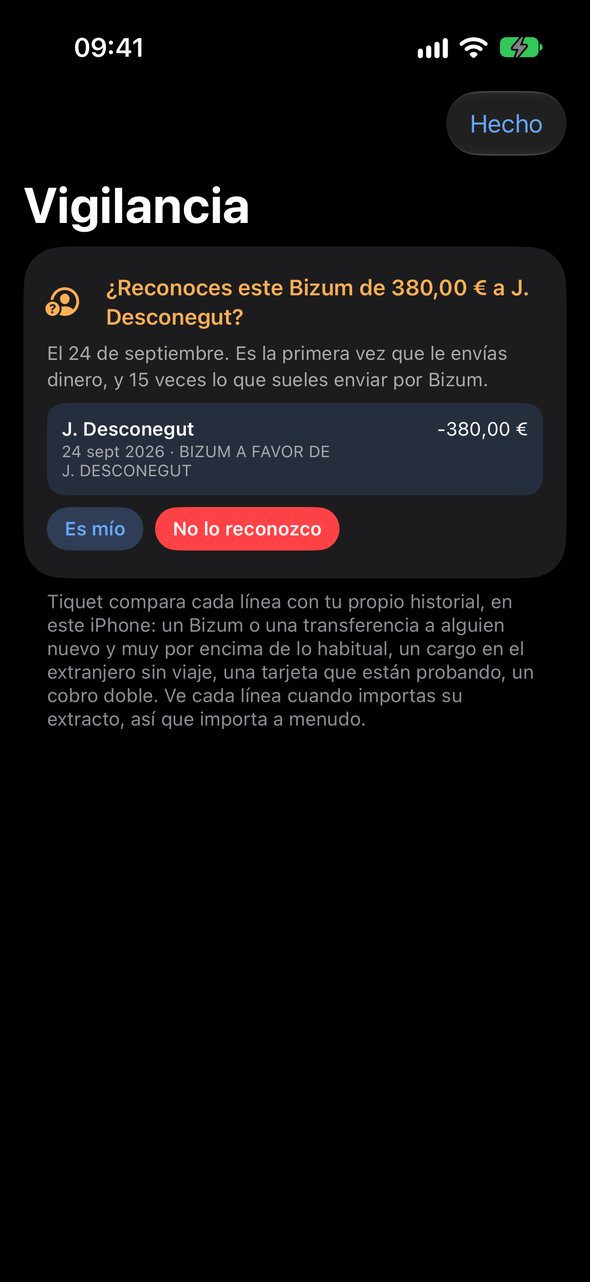
Un Bizum que no vas fer o un cobrament doble es veuen millor amb la història de casa teva al costat. Vigilància compara cada moviment dels teus extractes amb el que acostumes a fer i et pregunta si el reconeixes.
Com es fa
- Importa els teus extractes. Vigilància revisa els últims 120 dies al dispositiu, amb regles i sense IA.
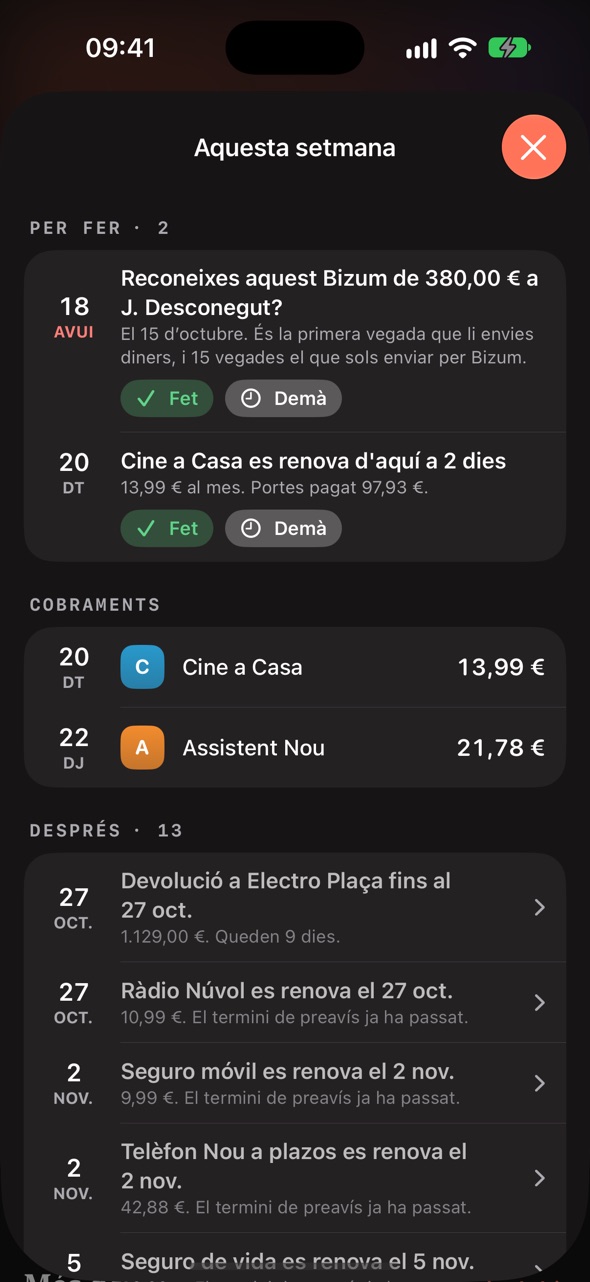
- El que trobi surt a la targeta «Vigilància» de l’«Inici» i encapçala «Per fer», a «Aquesta setmana». La pantalla completa és a «Del teu banc» › «Vigilància: alguna cosa estranya?».
- Si el reconeixes, toca «És meu» i Tiquet ho aprèn a tots els teus dispositius. Per a diversos alhora, «Tots són meus».
- Amb «No el reconec», et diu què has de fer: trucar al banc i bloquejar la targeta, demanar que te’l tornin, denunciar-ho i canviar la contrasenya.
Trucs
- Sis senyals: un Bizum alt a algú nou; diversos Bizum el mateix dia a gent nova; una transferència a un compte mai vist; un càrrec en una altra moneda sense cap viatge al voltant; un càrrec mínim a internet seguit d’un altre de més gran; i un cobrament doble.
- Per a un pagament que no vas autoritzar tens fins a 13 mesos per avisar el banc, però com més aviat, millor.
- Tiquet no contacta amb ningú, ni tan sols amb el teu banc.
Preguntes
M’avisa tan bon punt passa alguna cosa?
No. Només veu un moviment quan n’importes l’extracte, així que sempre arriba després. Complementa les alertes del teu banc, no les substitueix.
Llocs: restaurants i bars
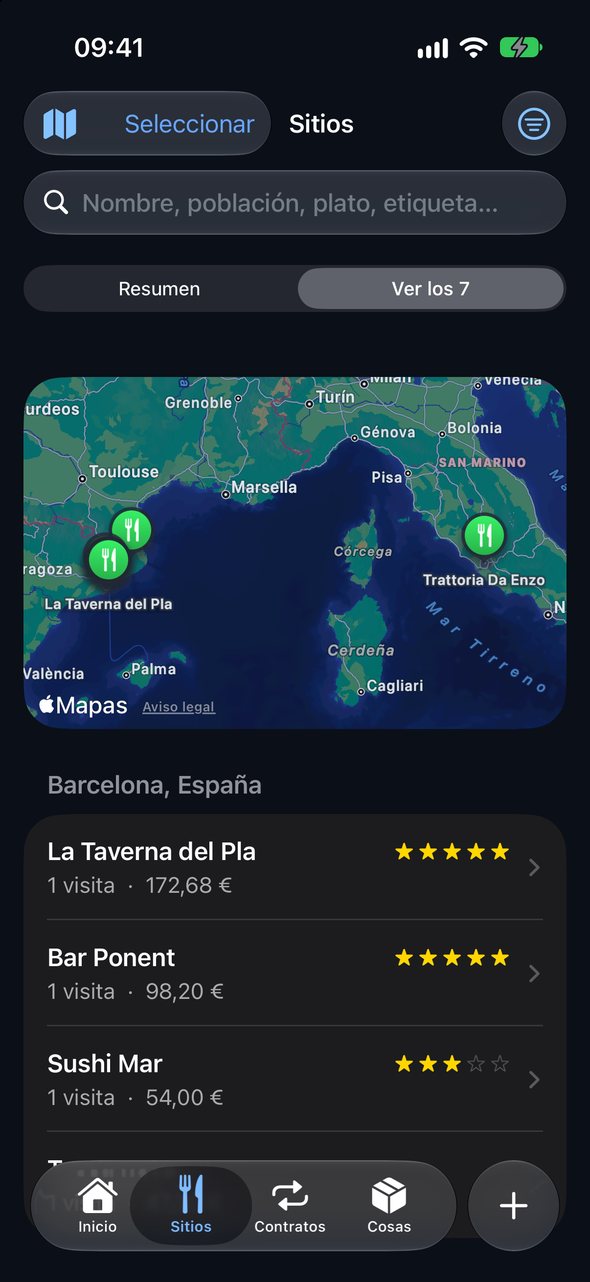
Els teus tiquets de restaurant es converteixen en el teu propi mapa: on vau menjar, què vau demanar, què us va encantar i a quin lloc tornar. Sense escriure ressenyes: el tiquet ja diu el plat i el preu.
Com es fa
- Desa el tiquet d’un restaurant o d’un bar i va a «Llocs», a la fitxa del seu lloc. «Ara soc aquí» el situa al mapa amb la teva posició.
- Al tiquet, posa estrelles a «El lloc» (valen per a totes les visites) i obre cada plat d’«El que vau demanar» per respondre «Ho tornaries a demanar?» i afegir «Fotos del plat».
- El «Resum» de «Llocs» mostra «Els vostres habituals», els «Viatges» que detecta sol i el que tens «A prop de casa».
- Cada lloc reuneix les seves visites, el que ha costat, els plats «Per tornar a demanar», el seu telèfon, «Reserva o mira la carta» i «Obre a Mapes».
- Amb Plus, «Porta'ls a Llocs» porta els restaurants dels teus extractes i els busca a Apple Maps.
Trucs
- Pregunta per una ciutat o una regió: «Quins llocs em van agradar a Cantàbria?». Tiquet busca aquest nom a Apple Maps per situar-lo; aquesta pregunta necessita Apple Intelligence.
- «On em van encantar les braves?» es respon sense Apple Intelligence, amb les estrelles que vas donar a aquell plat.
- Si un lloc surt amb dos noms, fes servir «És el mateix lloc que un altre…».
- Des de la 2.0, a l’adreça d’un lloc o d’un tiquet pots enganxar un enllaç de Google Maps o d’Apple Maps: Tiquet el canvia per l’adreça.
La cistella i la llista de la compra
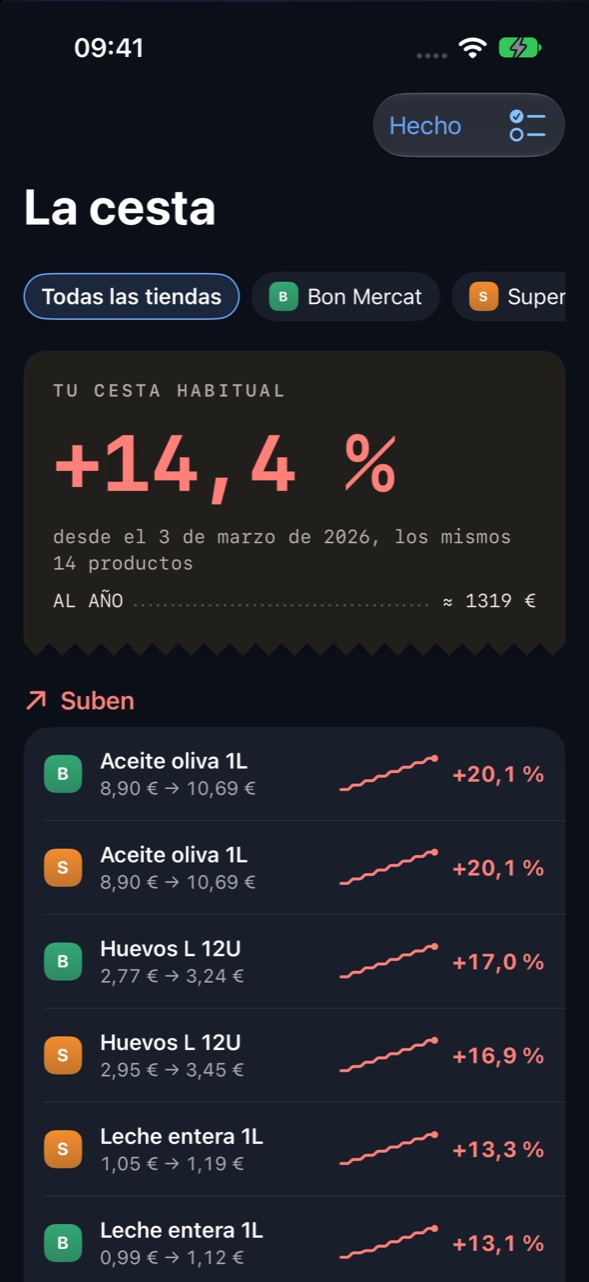
Cada tiquet del súper guarda els seus articles amb el preu. Tiquet compara el mateix a la mateixa botiga, et diu quant ha pujat la teva cistella habitual i t’ajuda a no oblidar el que et toca comprar.
Com es fa
- Desa els tiquets del súper. Amb dos de la mateixa botiga amb les mateixes coses ja es pot comparar.
- A l’«Inici», «La cistella» (a «Més de casa teva» o a «Tot Tiquet») obre la cistella, amb els apartats «Pugen», «Baixen» i «Més barat a les teves altres botigues».
- Un producte mostra cada preu que vas pagar, per unitat o per quilo. El que s’ha llegit malament va a «Preus que semblen mal llegits» i no compta: obre’n el tiquet i corregeix la línia.
- A la «Llista de la compra», escriu tres lletres i et suggereix el que ja vas comprar, amb la botiga i l’últim preu. També et proposa el que toca reposar.
- A la botiga, toca cada cosa per ratllar-la; la pantalla no s’apaga mentre la fas servir. En acabar, «Treu el que està ratllat».
Trucs
- La cistella va amb Plus, al costat d’«On gastar menys». La llista de la compra és gratis.
- Des de la 2.1, «Tots els teus productes» ensenya cada producte que has comprat, amb cercador.
- Afegeix el widget «Llista de la compra» a la pantalla d’inici i ratlla des d’allà el que vas agafant, sense obrir l’app.
- Digues a Siri «Lista de la compra en Tiquet», o escriu a «Pregunta» «fes-me la llista de la compra»: funciona sense Apple Intelligence.
- La llista es guarda en aquest dispositiu i no se sincronitza per iCloud.
Pregunta
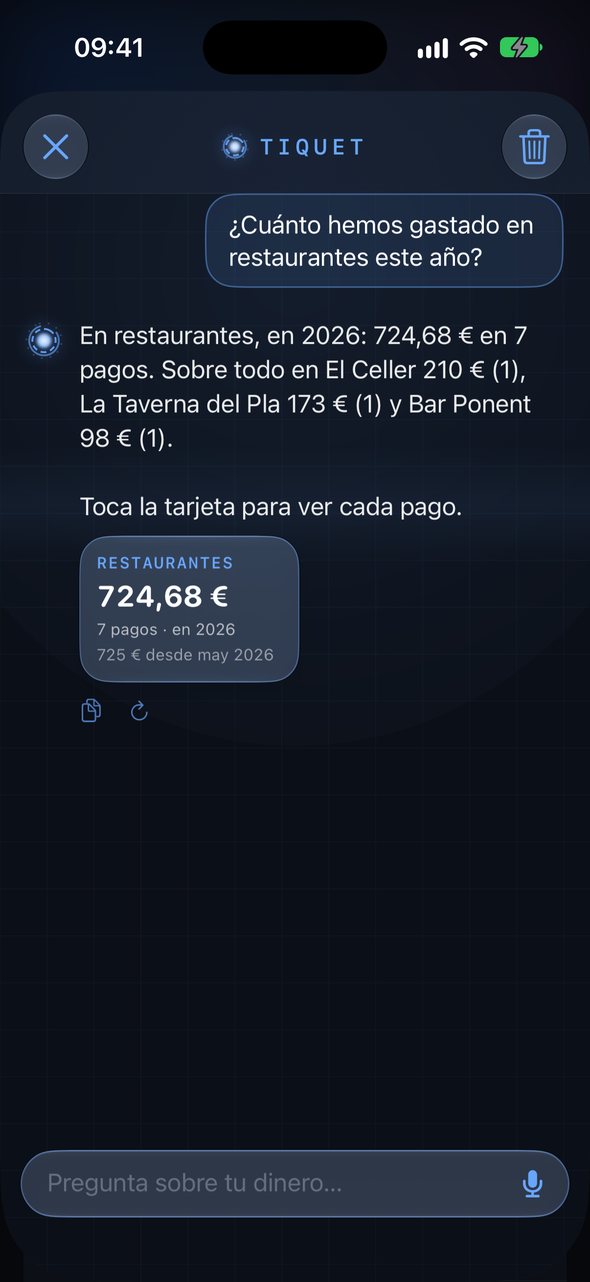
Pregunta amb les teves paraules i Tiquet respon amb els teus tiquets, extractes i contractes. Les xifres les calcula l’app; el model d’Apple només les explica, i tot passa al dispositiu.
Com es fa
- Toca «Pregunta a Tiquet» a dalt de l’«Inici» i escriu, o toca el micròfon per dictar.
- Per començar, toca una idea: «Quant portem en la compra aquest mes?» o «Què puc tornar encara?».
- Sota la resposta surten targetes amb els pagaments que la sostenen. Toca’n una per veure’ls.
- Si demanes un canvi, com posar estrelles o canviar el pressupost, veus l’abans i el després. Res no canvia fins que toques «Confirma», i es pot desfer.
- Per seguir el fil, comença per «i»: «I l’any passat?».
Trucs
- Sense Apple Intelligence, l’app respon sola quant en alguna cosa, en una botiga o en una etiqueta («Quant ens va costar el viatge a Roma?»), on vas prendre un plat i quan toca el proper pagament d’un contracte.
- «Què puc tornar encara?» i «Què continua en garantia?» els respon l’app al moment, amb tot el que continua obert, el més urgent primer.
- Amb Apple Intelligence, a més: llocs a prop teu o en una regió, i «sopar Can Pere 42 ahir» per crear un tiquet que revises abans de desar.
- Gratis tens 5 preguntes al dia a cada dispositiu, sobre el que és gratis a l’app. Amb Plus, sense límit.
- Amb el mode discret, cada resposta espera darrere d’«Imports ocults. Mostra aquesta resposta».
L’Inici i el que ve
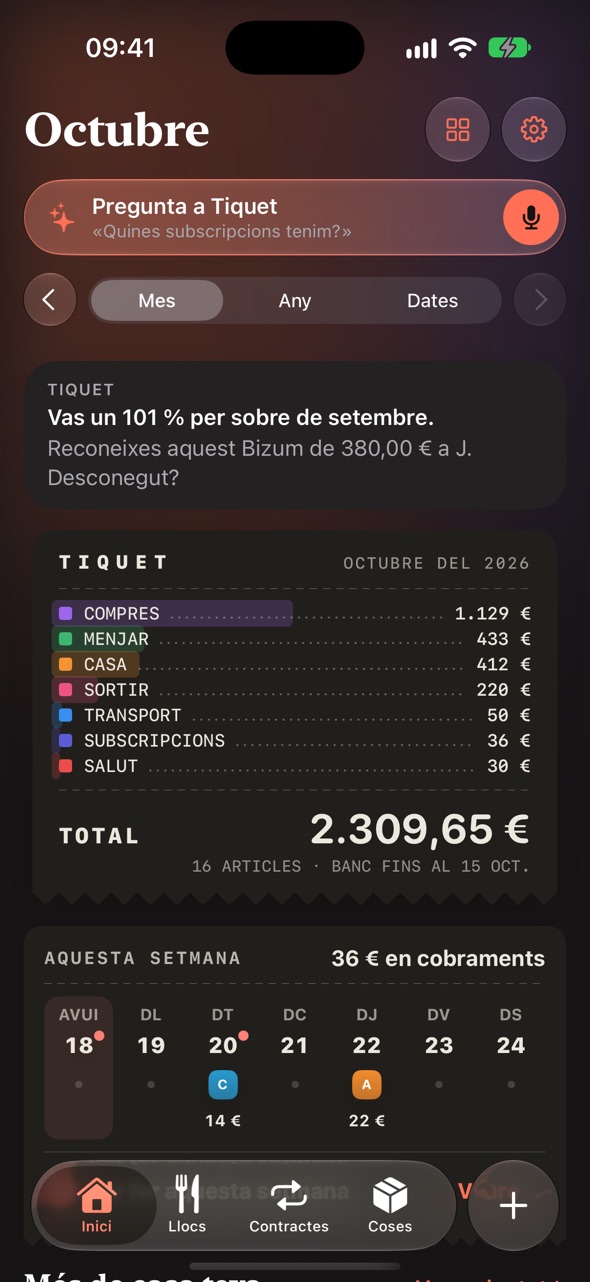
Quan obres l’app, l’«Inici» t’explica a dalt el d’avui i, en baixar, el mes: què es cobra aquesta setmana, què tens per fer i com va cada part de casa teva. Fora de l’app, els widgets i Siri t’ho expliquen sense haver-la d’obrir.
Com es fa
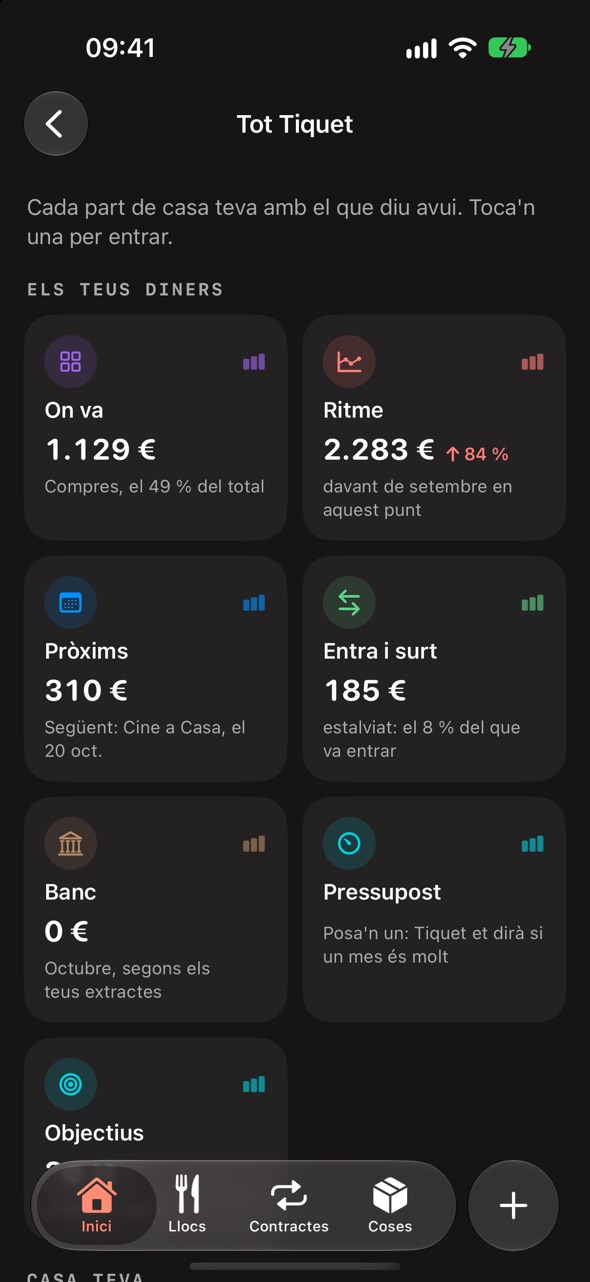
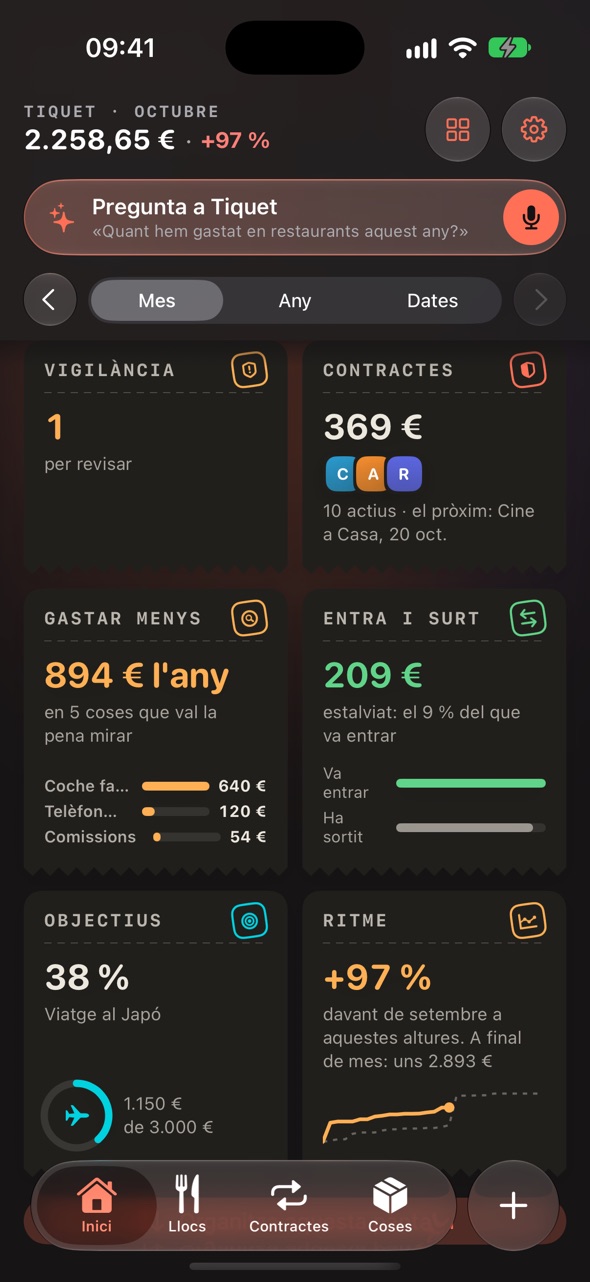
- Des de la 2.1, a dalt hi ha el mes, el botó de quadrícula de «Tot Tiquet» i «Configuració». A sota, «Pregunta a Tiquet», a tota l’amplada, amb una pregunta d’exemple que va canviant.
- Tria «Mes», «Any» o «Dates»; les fletxes dels costats passen al període anterior o al següent. Tot l’Inici segueix aquell període.
- El tiquet del mes suma el que s’ha gastat per grups, com un tiquet de debò. Toca un grup per veure’n l’informe. Mantén premut el total per amagar els imports; torna’l a mantenir premut per mostrar-los.
- «Aquesta setmana» ensenya cada dia amb els seus cobraments. Toca-la per veure el que tens «Per fer», amb «Fet» i «Demà» sota cada avís, els «Cobraments» de la setmana i el que ve «Després».
- En baixar, el mes en targetes petites, cadascuna amb la seva xifra i el seu dibuix: «Vigilància», «Contractes», «Gastar menys», «Entra i surt», «Objectius», «Ritme»… Toca’n una per entrar. La resta va a «Més de casa teva», que llisca de costat.
- «Tot Tiquet» reuneix cada part de casa teva en una quadrícula, amb el que diu avui, també el que hagis amagat de l’Inici. Toca’n una per entrar.
- «Ritme» i «Pressupost» expliquen el que veus, i el pressupost es canvia des de la seva pàgina.
- Amb Plus, «Cap a on va tot això: Horitzó», a «Ritme», gira la pantalla i obre «Horitzó»: el que s’ha gastat, cap on va el mes i el que ve. «I si trec…?» apaga un contracte i torna a dibuixar l’any. També s’obre girant l’iPhone.
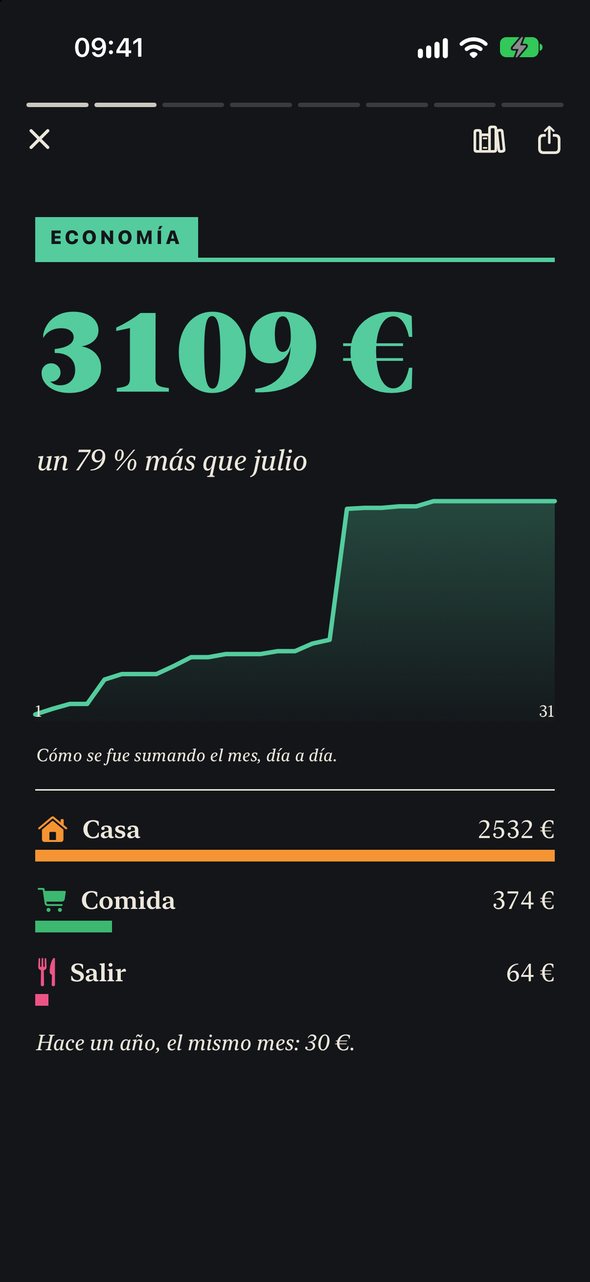
- Amb Plus, «El que ve» ensenya dotze mesos, càrrec a càrrec, i cada previsió diu en què es basa. «El Mes» treu un número per cada mes acabat, com un diari de casa, per compartir en PDF.
- «Organitza aquesta pantalla», al final de «Tot Tiquet», canvia l’ordre de les parts o amaga les que no facis servir: fins a sis van al mes com a targetes, i la resta, a «Més de casa teva».
Trucs
- Prefereixes l’Inici de sempre, una pàgina llarga amb «Requereix atenció» a dalt? Desactiva «Inici en tiquets» a «Configuració» › «Aspecte». No es perd res: totes dues formes ensenyen el mateix.
- En baixar, una franja a dalt guarda el total del mes; toca-la per tornar a dalt de tot.
- Des de la 2.1, amb lletra gran les xifres i els botons ja no es parteixen, i els milers porten sempre el punt.
- Widgets: «Aquest mes», «Pròxim càrrec», «Assegurances a mà», «Bons llocs a prop» i «Llista de la compra». El control «Afegeix un tiquet» va al Centre de control, a la pantalla bloquejada o al botó d’acció.
- Siri no parla català: amb Siri en castellà, pregunta-li «¿Cuándo se renueva el seguro de hogar en Tiquet?» o «¿Cómo voy este mes en Tiquet?».
- Des de la 1.3, a les llistes amb accions en lliscar («Requereix atenció», «Llocs», els teus comptes…) la primera fila t’ensenya les dues primeres vegades què hi ha al darrere: llisca a l’esquerra per a «Demà» o «Dilluns», a la dreta per a «Fet». Amb «Redueix el moviment» activat no es mou.
- Des de la 2.1, el que Tiquet et diu a l’«Inici» es desa a «Configuració» › «Missatges de Tiquet», també el que vas lliscar per treure’l.
- Des de la 2.0, també les teves coses, els teus contractes, els teus tiquets i el que assegura una pòlissa. I on l’acció s’obre mantenint premut, la primera fila ho diu les primeres vegades, com «Mantén premut: de què és» als pagaments del banc.
- Si encara no tens Plus, quan gires l’iPhone Tiquet t’explica què és «Horitzó» i que forma part de Tiquet Plus, amb la prova de 14 dies si no l’has feta servir.
Coses i documents que caduquen
El que val la pena seguir, com el mòbil, el portàtil o la bici, i els papers que caduquen, en una pestanya. El dia que et roben alguna cosa o has de renovar el DNI, ho tens a mà.
Com es fa
- Des d’un tiquet, toca «Registra com a cosa». O a «Coses», toca + › «Afegeix una cosa»; des de la 2.0, «Afegeix un vehicle» per a un cotxe o una moto, amb la seva matrícula.
- A la seva fitxa, escaneja el número de sèrie o l’IMEI de la caixa o l’etiqueta, i fes fotos del producte (des de la 2.0, totes les que calguin) i una altra de la seva etiqueta. És el primer que demanen la policia i les asseguradores.
- Si te’l van vendre amb una assegurança, toca «Afegeix una assegurança o una garantia ampliada» i queda enllaçada.
- Per a un document, a «Coses» toca + › «Afegeix un document que caduca»: DNI, passaport, carnet de conduir, ITV, targeta sanitària, carnet de família nombrosa, permís de residència o un altre. Apunta de qui és i fins quan és vàlid.
Trucs
- Un document t’avisa 60 i 15 dies abans de caducar (la ITV, 30 i 7), i surt a «Per fer», a «Aquesta setmana», i a «Terminis».
- El seu número és opcional, s’amaga en mode discret i mai s’imprimeix al full de casa.
- Esborrar una cosa no n’esborra l’assegurança: Tiquet pregunta abans i et diu què es queda.
- Des de la 2.0, un document pot ser d’una cosa, com la ITV del cotxe: tria-la al seu «És de» i surt a la fitxa d’aquella cosa, a «Els seus documents».
- El que val avui cada cosa i el que et costa: mira «Les teves coses: el que valen i el que costen».
Les teves coses: el que valen i el que costen
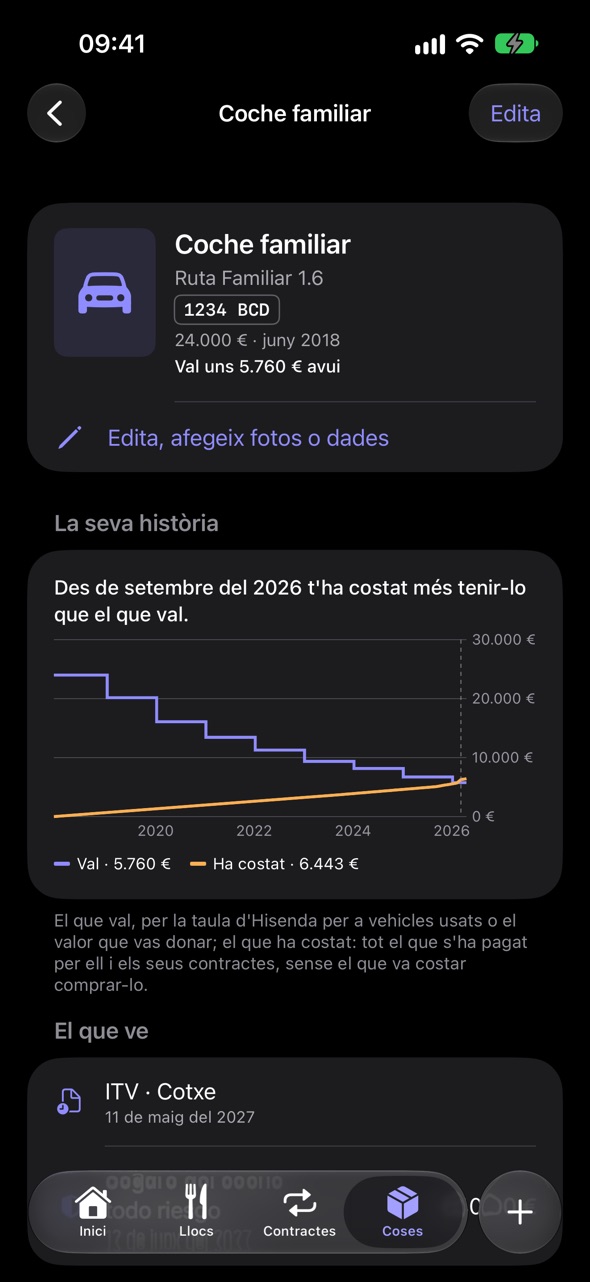
Quant val avui el cotxe i quant t’ha costat tenir-lo? Tiquet estima el que val cada cosa, ajunta el que hi gastes i et diu des de quan mantenir-la costa més del que val.
Com es fa
- A «Coses», toca + › «Afegeix un vehicle» per al cotxe o la moto: et demana la «Matrícula» i el «Número de bastidor (VIN)». A la llista, cada vehicle mostra la seva matrícula.
- Quan obres una cosa, la veus: només surt el que té dades. Per canviar alguna cosa o completar el que falta, toca «Edita»: hi ha tots els camps, també els buits.
- «El que val avui» ho estima: un cotxe o una moto, amb la taula d’Hisenda per a vehicles usats; la resta, pel preu i l’edat, segons el que sigui a «Què és» (mòbil, ordinador, moble…). Si saps el que val, per una taxació o una oferta, escriu-ho a «Un valor que coneixes» i la teva xifra passa al davant.
- El que gasta un vehicle se li assigna sol: combustible o càrrega, peatges i aparcament, taller i ITV, i impost de circulació. Va per la matrícula impresa a la factura; i si a casa només hi ha un vehicle, tot això és seu.
- Amb dos vehicles, la fitxa t’ho diu, per exemple «3 comerços de vehicle encara sense vehicle»: toca-ho i tria a cada un «De quin?». Es diu un cop per comerç i els seus pagaments d’abans i de després van a aquell vehicle.
- En qualsevol tiquet, «És de» diu a quina cosa va aquella despesa, o «Cap de les meves coses», o «Que ho decideixi Tiquet». En un pagament del banc, mantén-lo premut i tria «És de…».
- Amb Plus, la fitxa mostra «La seva història» (el que val davant del que ha costat mantenir-la des que la vas comprar, i quan es creuen), «El que costa» aquest any i des de la compra, «El que ve» en els pròxims dotze mesos (renovacions, terminis, impost de circulació, ITV i altres documents, fi de la garantia) i «Aquest any, mes a mes».
Trucs
- Amb Plus, la fitxa també diu quant costa protegir-la l’any davant del que val avui. Si és el 10 % o més, surt també a «On gastar menys», amb la pregunta per a la teva asseguradora: quant pagaria si fos sinistre total i quant costaria una cobertura menor.
- La taula d’Hisenda deixa un cotxe de 8 anys en el 24 % del que va costar. El mercat sol pagar més: si en saps un valor, escriu-lo.
- Una joia o un rellotge no s’estimen, perquè poden mantenir o guanyar valor: si ho vols veure, escriu-ne tu el valor.
- Res no es compta dues vegades: dir de quina cosa és una despesa no canvia el que suma l’«Inici».
- L’assegurança del cotxe o el finançament del mòbil poden ser d’aquella cosa: al contracte, «Per a quina cosa és».
Preguntes
D’on surt la taula del cotxe?
És la que fa servir Hisenda per valorar vehicles usats en l’impost de transmissions: un percentatge del que va costar segons els anys complerts. És una referència, no una taxació.
Etiquetes, pressupost i estalvi
Una etiqueta ajunta el que va junt encara que arribi per camins diferents: «Viatge a Roma» suma l’hotel escanejat, el vol de l’extracte i l’assegurança de viatge. El pressupost et diu si el mes va bé.
Com es fa
- En un tiquet, un contracte o una cosa, afegeix una etiqueta a «Etiquetes». Des de la 1.3, quan escrius et proposa les teves etiquetes que hi coincideixen i també les de Tiquet (els grups d’Inici, com la del súper). Si escrius gairebé igual que una que ja tens, et pregunta «Volies dir…?» abans de crear-ne una altra; i «Tot» obre la llista completa, amb cercador: «Les teves» i «De Tiquet (els grups d'Inici)».
- Els suggeriments comencen per les etiquetes que ja vas posar en aquell comerç; un tiquet del súper et proposa el grup del súper.
- Els pagaments del banc reben la seva etiqueta sols. Els que es queden sense esperen a «Classifica»: un toc etiqueta tots els pagaments d’aquell comerç, passats i futurs.
- Si alguna cosa està mal arxivada, «Revisa la classificació» ho corregeix per comerç o per grup, i es pot desfer.
- A «Configuració» › «Pressupost mensual», posa el que voleu gastar en un mes normal, amb tot inclòs. Des de la 2.1, també des de la pàgina «Pressupost» de l’«Inici», que explica el que veus.
- Amb Plus, a «Configuració» › «Objectius d’estalvi» (o a «Objectius», a l’«Inici») toca «Objectiu nou»: quant, per a quan i les paraules que el teu banc posa a les transferències a la guardiola.
Trucs
- Cada pagament compta un cop a l’etiqueta: el tiquet i la seva línia del banc són el mateix pagament.
- Si poses a un tiquet una etiqueta de Tiquet, se suma al mateix grup d’Inici que els teus pagaments del banc.
- Les persones de casa també serveixen d’etiqueta: «tot el de la Marta» és una pantalla.
- Tiquet mai calcula el pressupost a partir dels teus ingressos. És una xifra, no vint.
Privadesa i les teves dades
Els teus tiquets, contractes i extractes es queden al teu dispositiu. No hi ha compte, ni connexió amb el teu banc, ni servidors nostres: no rebem ni els teus extractes ni els teus imports.
Com es fa
- A «Configuració», la targeta «Les teves dades es queden amb tu» explica on és cada cosa i què fa servir connexió.
- Per tenir l’iPhone i l’iPad iguals, activa «Sincronitza amb l'iCloud» a «Configuració» › «iPhone i iPad, al mateix pas», a cada dispositiu amb el teu compte d’Apple. Fa servir el teu iCloud privat, que el desenvolupador no pot llegir.
- Per endur-t’ho tot, «Configuració» › «Còpia i restauració» › «Exporta-ho tot»: un .zip amb tiquets, fotos, pòlisses, moviments i fulls de càlcul.
- Per esborrar-ho tot, en aquesta pàgina toca «Elimina tot el que hi ha a Tiquet» i escriu ELIMINA. Amb iCloud activat, s’esborra també dels teus altres dispositius.
- Per amagar els imports, mantén premut el total del tiquet del mes a l’«Inici»: cada import passa a •••. Torna’l a mantenir premut per mostrar-los. També a «Configuració» › «Mode discret».
- Des de la 2.0, «Configuració» › «Bloqueja amb Face ID» (o Touch ID) fa que Tiquet ho demani en obrir-se i cada cop que hi tornes; el teu codi també l’obre sempre. Ve desactivat.
Trucs
- Fan servir connexió: el teu iCloud, si l’actives; Apple Maps, amb el nom d’un lloc, una adreça o una coordenada; el web d’una empresa, un cop, per al seu logo; un enllaç curt de Google Maps que enganxes en una adreça, un cop, per veure on porta; i l’App Store per a Plus.
- Face ID o Touch ID els comprova el sistema a l’iPhone: Tiquet no veu mai la teva cara ni el teu dit. Amb el bloqueig activat, Siri, Dreceres i l’automatització d’Apple Pay continuen funcionant, i els widgets mostren ••• en lloc dels imports.
- La còpia no està xifrada: guarda-la en un lloc segur.
- Tiquet només demana la teva ubicació quan toques «Ara soc aquí» o preguntes per llocs a prop teu.
Gratis i Plus
Guardar i trobar és gratis per sempre. Plus afegeix el que t’ajuda a entendre i a gastar menys, amb un sol pagament i sense subscripció.
Com es fa
- Gratis: tiquets, garanties i devolucions amb els seus avisos; contractes i assegurances amb els seus; «Si em passa alguna cosa»; Vigilància; iCloud i la còpia; Inici, Llocs, Contractes i Coses; 5 preguntes al dia.
- Plus: «On gastar menys», «Entra i surt» i els teus comptes, nous objectius d’estalvi, «El que ve» a 12 mesos i «Horitzó», «El Mes», llocs des del teu banc i preguntes sense límit. Des de la 1.1, també «La cistella». Des de la 2.0, l’inventari de l’assegurança de la llar (la comparació amb el capital de contingut i els PDF) i el que costen el teu cotxe i les teves coses.
- Per provar-lo, ves a «Configuració» › «Tiquet Plus» i toca «Prova-ho tot gratis durant 14 dies». No es cobra res ni es renova sol.
- Si et convenç, compra’l un cop: 9,99 €, preu de llançament a Espanya. En un altre dispositiu, toca «Restaura les compres».
Trucs
- Res del que guardes es bloqueja mai. Quan s’acaba la prova, les funcions de Plus es tanquen i el que és teu continua aquí.
- Plus funciona amb En Família: es comparteix la compra, no les teves dades. La prova és individual.
- Amb les dades d’exemple ho veus tot, també el que és de Plus, abans de decidir.
Preguntes
Què passa quan s’acaben els 14 dies?
Continues amb el que és gratis, sense cap càrrec. Els objectius que vas crear continuen a la vista i els llocs portats del banc continuen a Llocs.
Et falta alguna cosa?
Tiquet és gratis a l’App Store d’Espanya. Si alguna cosa no funciona com esperes, o trobes a faltar una funció, escriu-nos des de la pàgina de suport.